La riproduzione carica il player incorporato di YouTube (modalità privacy avanzata).
Come copiare file usando SSH: guida passo passo
CanaleHOWTECHDescrizione dell’autore
Con SSH puoi creare una sessione remota e trasferire file sul tuo sistema quando ne hai bisogno. Segui questa guida per imparare come fare.
In questa guida ti mostreremo come copiare file tramite SSH. Puoi trasferire file usando SSH secondo le tue esigenze.
Secure Shell, o SSH, ti permette di creare una sessione remota sicura, che poi potrai usare per trasferire file via SSH.
Passo 1 – Elenca i contenuti della cartella
Per vedere come funziona, iniziamo elencando i file nella cartella di partenza.
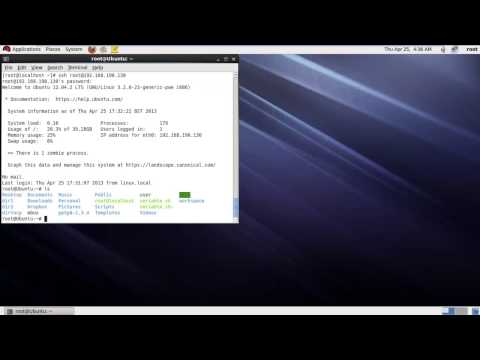
Passo 2 – Crea una sessione SSH con l’utente root
Ora creiamo una sessione SSH con l’utente root, che in questo caso è l’utente del sistema remoto. Dopo aver definito l’indirizzo IP a cui connetterti,
ti verrà richiesto di inserire la password root del sistema remoto.
Passo 3 – Elenca i file nella home del sistema remoto
Ora vedrai che ti trovi nella directory principale del sistema remoto.
Usiamo il comando ls per visualizzare i file nella home del sistema remoto. Da qui copieremo lo script veriable.sh sul tuo computer locale.
Passo 4 – Usa il comando "scp"
Per farlo, esci prima dalla sessione remota e usa il comando scp, seguito dal nome utente del sistema remoto. Poi inserisci l’indirizzo IP e il percorso esatto del file che vuoi copiare.
Passo 5 – Inserisci la password
Ora ti verrà chiesto di digitare la password del sistema remoto e premere Invio.
Una volta fatto, il file…
In questa guida ti mostreremo come copiare file tramite SSH. Puoi trasferire file usando SSH secondo le tue esigenze.
Secure Shell, o SSH, ti permette di creare una sessione remota sicura, che poi potrai usare per trasferire file via SSH.
Passo 1 – Elenca i contenuti della cartella
Per vedere come funziona, iniziamo elencando i file nella cartella di partenza.
Passo 2 – Crea una sessione SSH con l’utente root
Ora creiamo una sessione SSH con l’utente root, che in questo caso è l’utente del sistema remoto. Dopo aver definito l’indirizzo IP a cui connetterti,
ti verrà richiesto di inserire la password root del sistema remoto.
Passo 3 – Elenca i file nella home del sistema remoto
Ora vedrai che ti trovi nella directory principale del sistema remoto.
Usiamo il comando ls per visualizzare i file nella home del sistema remoto. Da qui copieremo lo script veriable.sh sul tuo computer locale.
Passo 4 – Usa il comando "scp"
Per farlo, esci prima dalla sessione remota e usa il comando scp, seguito dal nome utente del sistema remoto. Poi inserisci l’indirizzo IP e il percorso esatto del file che vuoi copiare.
Passo 5 – Inserisci la password
Ora ti verrà chiesto di digitare la password del sistema remoto e premere Invio.
Una volta fatto, il file…
Informazioni su questo tutorial
HOWTECH ha pubblicato questo video tutorial di 1:08 il 8 novembre 2013. È stato visto 215.786 volte su YouTube.
- Canale
- HOWTECH
- Categoria
- Fai da te e stile
- Durata
- 1:08
- Pubblicato
- 8 novembre 2013
- Visualizzazioni
- 215.786
- Mi piace
- 738
Condividi
Questo tutorial in altre lingue
- ENHow to Copy Files Using SSH
- FRComment copier des fichiers utilisant SSH
- ESCómo copiar archivos a través de SSH
- PTComo copiar arquivos Usando SSH
- DESo kopieren Sie Dateien mit SSH
- NLHoe te kopiëren bestanden met behulp van SSH
- RUКак копировать файлы с помощью SSH
- PLJak kopiować pliki za pomocą protokołu SSH
- JAどのようにファイルのコピーにSSHを使用して
- ARكيفية نسخ الملفات عن طريق SSH
- HIकैसे की प्रतिलिपि फ़ाइलों का प्रयोग करना SSH करने के लिए
- IDCara Copy File Menggunakan SSH