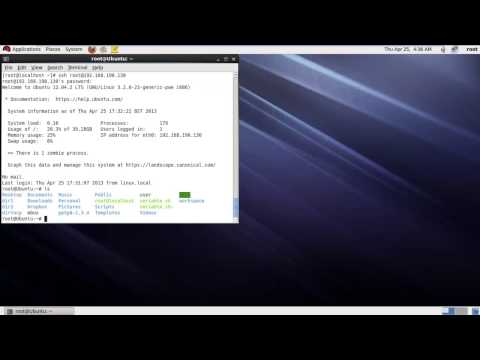
Die Wiedergabe lädt den eingebetteten YouTube-Player (erweiterter Datenschutzmodus).
Dateien mit SSH kopieren – Schritt-für-Schritt-Anleitung
KanalHOWTECHBeschreibung des Urhebers
Mit SSH kannst du eine Remote-Sitzung erstellen und Dateien auf deinem System übertragen, wann immer du möchtest. Folge dieser Anleitung, um zu lernen, wie es geht.
In diesem Tutorial zeigen wir dir, wie du Dateien mit SSH kopierst. Du kannst Dateien per SSH nach Belieben übertragen.
Secure Shell, kurz SSH, ermöglicht es dir, eine sichere Remote-Sitzung aufzubauen, die du dann für SSH-Dateiübertragungen nutzen kannst.
Schritt 1 – Verzeichnisinhalt anzeigen
Um zu sehen, wie das funktioniert, listen wir zuerst den Inhalt des Verzeichnisses auf.
Schritt 2 – SSH-Sitzung als Root-Benutzer erstellen
Jetzt erstellen wir eine SSH-Sitzung als Root-Benutzer, der in diesem Fall der Benutzer des Remote-Systems ist. Danach geben wir die IP-Adresse ein, mit der wir uns verbinden möchten.
Danach wirst du aufgefordert, das Root-Passwort des Remote-Systems einzugeben.
Schritt 3 – Inhalt des Home-Verzeichnisses des Remote-Systems anzeigen
Jetzt siehst du, dass du im Root-Verzeichnis des Remote-Systems bist.
Mit dem Befehl ls listen wir den Inhalt des Home-Verzeichnisses des Remote-Systems auf. Von hier aus kopieren wir das Skript veriable.sh auf unser lokales System.
Schritt 4 – Den Befehl "scp" verwenden
Dafür melden wir uns zuerst aus der Remote-Sitzung ab und verwenden dann den Befehl scp, gefolgt vom Benutzernamen des Remote-Systems. Danach geben wir die IP-Adresse und den genauen Pfad der Datei ein, die wir kopieren möchten.
Schritt 5 – Passwort eingeben
Jetzt wirst du aufgefordert, das Passwort des Remote-Systems einzugeben und Enter zu drücken.
Sobald das erledigt ist, wird die Datei…
In diesem Tutorial zeigen wir dir, wie du Dateien mit SSH kopierst. Du kannst Dateien per SSH nach Belieben übertragen.
Secure Shell, kurz SSH, ermöglicht es dir, eine sichere Remote-Sitzung aufzubauen, die du dann für SSH-Dateiübertragungen nutzen kannst.
Schritt 1 – Verzeichnisinhalt anzeigen
Um zu sehen, wie das funktioniert, listen wir zuerst den Inhalt des Verzeichnisses auf.
Schritt 2 – SSH-Sitzung als Root-Benutzer erstellen
Jetzt erstellen wir eine SSH-Sitzung als Root-Benutzer, der in diesem Fall der Benutzer des Remote-Systems ist. Danach geben wir die IP-Adresse ein, mit der wir uns verbinden möchten.
Danach wirst du aufgefordert, das Root-Passwort des Remote-Systems einzugeben.
Schritt 3 – Inhalt des Home-Verzeichnisses des Remote-Systems anzeigen
Jetzt siehst du, dass du im Root-Verzeichnis des Remote-Systems bist.
Mit dem Befehl ls listen wir den Inhalt des Home-Verzeichnisses des Remote-Systems auf. Von hier aus kopieren wir das Skript veriable.sh auf unser lokales System.
Schritt 4 – Den Befehl "scp" verwenden
Dafür melden wir uns zuerst aus der Remote-Sitzung ab und verwenden dann den Befehl scp, gefolgt vom Benutzernamen des Remote-Systems. Danach geben wir die IP-Adresse und den genauen Pfad der Datei ein, die wir kopieren möchten.
Schritt 5 – Passwort eingeben
Jetzt wirst du aufgefordert, das Passwort des Remote-Systems einzugeben und Enter zu drücken.
Sobald das erledigt ist, wird die Datei…
Über dieses Tutorial
HOWTECH hat dieses 1:08 lange Video-Tutorial am 8. November 2013 veröffentlicht. Es wurde 215.786-mal auf YouTube angesehen.
- Kanal
- HOWTECH
- Kategorie
- Anleitungen & Style
- Dauer
- 1:08
- Veröffentlicht
- 8. November 2013
- Aufrufe
- 215.786
- Likes
- 738
Teilen
Dieses Tutorial in anderen Sprachen
- ENHow to Copy Files Using SSH
- FRComment copier des fichiers utilisant SSH
- ESCómo copiar archivos a través de SSH
- PTComo copiar arquivos Usando SSH
- ITCome copiare file utilizzando SSH
- NLHoe te kopiëren bestanden met behulp van SSH
- RUКак копировать файлы с помощью SSH
- PLJak kopiować pliki za pomocą protokołu SSH
- JAどのようにファイルのコピーにSSHを使用して
- ARكيفية نسخ الملفات عن طريق SSH
- HIकैसे की प्रतिलिपि फ़ाइलों का प्रयोग करना SSH करने के लिए
- IDCara Copy File Menggunakan SSH