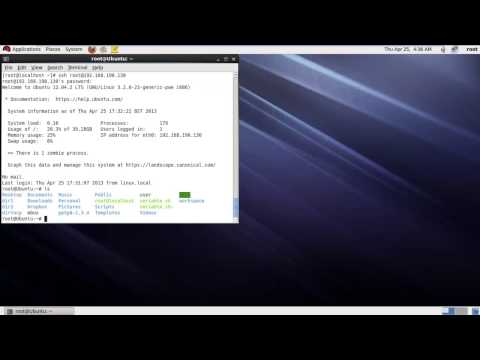
La reproducción carga el reproductor integrado de YouTube (modo de privacidad mejorada).
Cómo copiar archivos usando SSH
CanalHOWTECHDescripción del autor
Con SSH puedes crear una sesión remota y transferir archivos a tu sistema según lo necesites. Sigue este tutorial para aprender cómo hacerlo.
En este tutorial te mostraremos cómo copiar archivos usando SSH. Puedes transferir archivos mediante SSH según tus necesidades y preferencias.
Secure Shell, o SSH, te permite crear una sesión remota segura que luego podrás usar para transferir archivos a través de SSH.
Paso 1 — Listar el contenido
Para ver cómo funciona, empecemos listando el contenido del directorio.
Paso 2 — Crear una sesión SSH como usuario root
Ahora crearemos una sesión SSH como usuario root, que en este caso es el usuario del sistema remoto. Después, definiremos la dirección IP a la que queremos conectarnos.
Una vez hecho esto, tendrás que introducir la contraseña de root del sistema remoto al que te estás conectando.
Paso 3 — Listar el contenido del directorio home del sistema remoto
Ahora verás que estamos en la carpeta raíz del sistema remoto.
Usaremos el comando LS para listar el contenido del directorio home del sistema remoto. Desde aquí copiaremos el script veriable.sh a nuestro sistema local.
Paso 4 — Usar el comando « scp »
Para ello, primero saldremos de la sesión remota y usaremos el comando scp, seguido del nombre del usuario del sistema remoto. Después, introduciremos la dirección IP y el camino exacto del archivo que queremos copiar.
Paso 5 — Introducir la contraseña
Ahora tendrás que escribir la contraseña del sistema remoto y pulsar Enter.
Una vez hecho esto, el archivo…
En este tutorial te mostraremos cómo copiar archivos usando SSH. Puedes transferir archivos mediante SSH según tus necesidades y preferencias.
Secure Shell, o SSH, te permite crear una sesión remota segura que luego podrás usar para transferir archivos a través de SSH.
Paso 1 — Listar el contenido
Para ver cómo funciona, empecemos listando el contenido del directorio.
Paso 2 — Crear una sesión SSH como usuario root
Ahora crearemos una sesión SSH como usuario root, que en este caso es el usuario del sistema remoto. Después, definiremos la dirección IP a la que queremos conectarnos.
Una vez hecho esto, tendrás que introducir la contraseña de root del sistema remoto al que te estás conectando.
Paso 3 — Listar el contenido del directorio home del sistema remoto
Ahora verás que estamos en la carpeta raíz del sistema remoto.
Usaremos el comando LS para listar el contenido del directorio home del sistema remoto. Desde aquí copiaremos el script veriable.sh a nuestro sistema local.
Paso 4 — Usar el comando « scp »
Para ello, primero saldremos de la sesión remota y usaremos el comando scp, seguido del nombre del usuario del sistema remoto. Después, introduciremos la dirección IP y el camino exacto del archivo que queremos copiar.
Paso 5 — Introducir la contraseña
Ahora tendrás que escribir la contraseña del sistema remoto y pulsar Enter.
Una vez hecho esto, el archivo…
Sobre este tutorial
HOWTECH publicó este tutorial en vídeo de 1:08 el 8 de noviembre de 2013. Se ha visto 215.786 veces en YouTube.
- Canal
- HOWTECH
- Categoría
- Consejos y estilo
- Duración
- 1:08
- Publicado
- 8 de noviembre de 2013
- Visualizaciones
- 215.786
- Me gusta
- 738
Compartir
Este tutorial en otros idiomas
- ENHow to Copy Files Using SSH
- FRComment copier des fichiers utilisant SSH
- PTComo copiar arquivos Usando SSH
- ITCome copiare file utilizzando SSH
- DESo kopieren Sie Dateien mit SSH
- NLHoe te kopiëren bestanden met behulp van SSH
- RUКак копировать файлы с помощью SSH
- PLJak kopiować pliki za pomocą protokołu SSH
- JAどのようにファイルのコピーにSSHを使用して
- ARكيفية نسخ الملفات عن طريق SSH
- HIकैसे की प्रतिलिपि फ़ाइलों का प्रयोग करना SSH करने के लिए
- IDCara Copy File Menggunakan SSH