Afspelen laadt de ingesloten YouTube-speler (privacyvriendelijke modus).
Hoe je bestanden kopieert met SSH
KanaalHOWTECHBeschrijving van de maker
Met SSH kun je een remote-sessie maken en bestanden naar je systeem overzetten wanneer je dat nodig hebt. Volg deze handleiding om te leren hoe je dat doet.
In deze handleiding laten we je zien hoe je bestanden kopieert met SSH. Je kunt bestanden overzetten met SSH naar eigen inzicht.
Secure Shell, ofwel SSH, stelt je in staat om een veilige remote-sessie te maken, die je vervolgens kunt gebruiken voor het overzetten van bestanden via SSH.
Stap 1 – Toon de inhoud van de map
Om te zien hoe het werkt, tonen we eerst de inhoud van de map.
Stap 2 – Maak een SSH-sessie aan als root-gebruiker
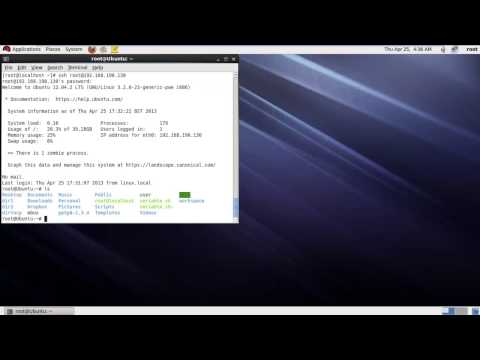
Nu maken we een SSH-sessie aan als root-gebruiker, die in dit geval de gebruiker van het remote-systeem is. Daarna geven we het IP-adres in waarmee we verbinding willen maken.
Daarna word je gevraagd het root-wachtwoord van het remote-systeem in te voeren.
Stap 3 – Toon de inhoud van de home-map van het remote-systeem
Nu zie je dat je in de root-map van het remote-systeem bent.
We gebruiken de opdracht ls om de inhoud van de home-map van het remote-systeem weer te geven. Vandaar kopiëren we het bestand veriable.sh naar ons lokale systeem.
Stap 4 – Gebruik de opdracht "scp"
Om dat te doen, log je eerst uit de remote-sessie en gebruik je de opdracht scp, gevolgd door de gebruikersnaam van het remote-systeem. Daarna typ je het IP-adres en het exacte pad van het bestand dat je wilt kopiëren.
Stap 5 – Voer het wachtwoord in
Nu word je gevraagd het wachtwoord van het remote-systeem in te voeren en op Enter te drukken.
Zodra dat gedaan is, wordt het bestand…
In deze handleiding laten we je zien hoe je bestanden kopieert met SSH. Je kunt bestanden overzetten met SSH naar eigen inzicht.
Secure Shell, ofwel SSH, stelt je in staat om een veilige remote-sessie te maken, die je vervolgens kunt gebruiken voor het overzetten van bestanden via SSH.
Stap 1 – Toon de inhoud van de map
Om te zien hoe het werkt, tonen we eerst de inhoud van de map.
Stap 2 – Maak een SSH-sessie aan als root-gebruiker
Nu maken we een SSH-sessie aan als root-gebruiker, die in dit geval de gebruiker van het remote-systeem is. Daarna geven we het IP-adres in waarmee we verbinding willen maken.
Daarna word je gevraagd het root-wachtwoord van het remote-systeem in te voeren.
Stap 3 – Toon de inhoud van de home-map van het remote-systeem
Nu zie je dat je in de root-map van het remote-systeem bent.
We gebruiken de opdracht ls om de inhoud van de home-map van het remote-systeem weer te geven. Vandaar kopiëren we het bestand veriable.sh naar ons lokale systeem.
Stap 4 – Gebruik de opdracht "scp"
Om dat te doen, log je eerst uit de remote-sessie en gebruik je de opdracht scp, gevolgd door de gebruikersnaam van het remote-systeem. Daarna typ je het IP-adres en het exacte pad van het bestand dat je wilt kopiëren.
Stap 5 – Voer het wachtwoord in
Nu word je gevraagd het wachtwoord van het remote-systeem in te voeren en op Enter te drukken.
Zodra dat gedaan is, wordt het bestand…
Over deze tutorial
HOWTECH publiceerde deze videotutorial van 1:08 op 8 november 2013. Hij is 215.786 keer bekeken op YouTube.
- Kanaal
- HOWTECH
- Categorie
- How-to & stijl
- Duur
- 1:08
- Gepubliceerd
- 8 november 2013
- Weergaven
- 215.786
- Likes
- 738
Delen
Deze tutorial in andere talen
- ENHow to Copy Files Using SSH
- FRComment copier des fichiers utilisant SSH
- ESCómo copiar archivos a través de SSH
- PTComo copiar arquivos Usando SSH
- ITCome copiare file utilizzando SSH
- DESo kopieren Sie Dateien mit SSH
- RUКак копировать файлы с помощью SSH
- PLJak kopiować pliki za pomocą protokołu SSH
- JAどのようにファイルのコピーにSSHを使用して
- ARكيفية نسخ الملفات عن طريق SSH
- HIकैसे की प्रतिलिपि फ़ाइलों का प्रयोग करना SSH करने के लिए
- IDCara Copy File Menggunakan SSH