A reprodução carrega o leitor integrado do YouTube (modo de privacidade melhorada).
Como copiar ficheiros usando SSH
CanalHOWTECHDescrição do autor
Com o SSH, pode criar uma sessão remota e transferir ficheiros para o seu sistema conforme as suas necessidades. Siga este tutorial para aprender como fazer.
Neste tutorial, vamos mostrar-lhe como copiar ficheiros usando SSH. Pode transferir ficheiros via SSH conforme as suas necessidades e exigências.
Secure Shell, ou SSH, permite criar uma sessão remota segura que depois pode usar para transferência de ficheiros via SSH.
Passo 1 — Listar o conteúdo
Para ver como funciona, vamos primeiro listar o conteúdo da pasta.
Passo 2 — Criar uma sessão SSH como utilizador root
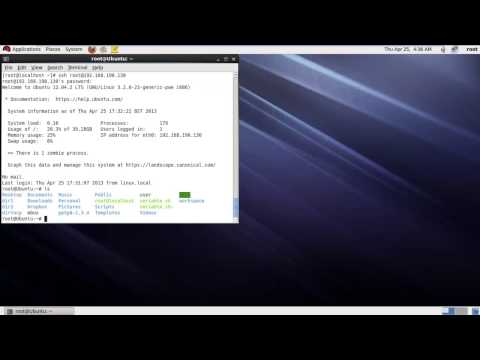
Agora vamos criar uma sessão SSH como utilizador root, que neste caso é o utilizador do sistema remoto. Depois, vamos definir o endereço IP ao qual queremos ligar.
Feito isso, será necessário introduzir a palavra-passe root do sistema remoto ao qual está a ligar.
Passo 3 — Listar o conteúdo do diretório home do sistema remoto
Agora pode ver que estamos na pasta raiz do sistema remoto.
Vamos usar o comando LS para listar o conteúdo do diretório home do sistema remoto. Daqui vamos copiar o script veriable.sh para o nosso sistema local.
Passo 4 — Usar o comando « scp »
Para isso, primeiro vamos sair da sessão remota e usar o comando scp, seguido do nome do utilizador do sistema remoto. Depois, vamos introduzir o endereço IP e o caminho exato do ficheiro que queremos copiar.
Passo 5 — Introduzir a palavra-passe
Agora será necessário introduzir a palavra-passe do sistema remoto e premir Enter.
Feito isso, o ficheiro…
Neste tutorial, vamos mostrar-lhe como copiar ficheiros usando SSH. Pode transferir ficheiros via SSH conforme as suas necessidades e exigências.
Secure Shell, ou SSH, permite criar uma sessão remota segura que depois pode usar para transferência de ficheiros via SSH.
Passo 1 — Listar o conteúdo
Para ver como funciona, vamos primeiro listar o conteúdo da pasta.
Passo 2 — Criar uma sessão SSH como utilizador root
Agora vamos criar uma sessão SSH como utilizador root, que neste caso é o utilizador do sistema remoto. Depois, vamos definir o endereço IP ao qual queremos ligar.
Feito isso, será necessário introduzir a palavra-passe root do sistema remoto ao qual está a ligar.
Passo 3 — Listar o conteúdo do diretório home do sistema remoto
Agora pode ver que estamos na pasta raiz do sistema remoto.
Vamos usar o comando LS para listar o conteúdo do diretório home do sistema remoto. Daqui vamos copiar o script veriable.sh para o nosso sistema local.
Passo 4 — Usar o comando « scp »
Para isso, primeiro vamos sair da sessão remota e usar o comando scp, seguido do nome do utilizador do sistema remoto. Depois, vamos introduzir o endereço IP e o caminho exato do ficheiro que queremos copiar.
Passo 5 — Introduzir a palavra-passe
Agora será necessário introduzir a palavra-passe do sistema remoto e premir Enter.
Feito isso, o ficheiro…
Sobre este tutorial
HOWTECH publicou este tutorial em vídeo de 1:08 em 8 de novembro de 2013. Foi visto 215 786 vezes no YouTube.
- Canal
- HOWTECH
- Categoria
- Dicas e estilo
- Duração
- 1:08
- Publicado
- 8 de novembro de 2013
- Visualizações
- 215 786
- Gostos
- 738
Partilhar
Este tutorial noutros idiomas
- ENHow to Copy Files Using SSH
- FRComment copier des fichiers utilisant SSH
- ESCómo copiar archivos a través de SSH
- ITCome copiare file utilizzando SSH
- DESo kopieren Sie Dateien mit SSH
- NLHoe te kopiëren bestanden met behulp van SSH
- RUКак копировать файлы с помощью SSH
- PLJak kopiować pliki za pomocą protokołu SSH
- JAどのようにファイルのコピーにSSHを使用して
- ARكيفية نسخ الملفات عن طريق SSH
- HIकैसे की प्रतिलिपि फ़ाइलों का प्रयोग करना SSH करने के लिए
- IDCara Copy File Menggunakan SSH