Die Wiedergabe lädt den eingebetteten YouTube-Player (erweiterter Datenschutzmodus).
So ändern Sie die Ordnereinstellungen in Windows 7
KanalHOWTECHBeschreibung des Urhebers
In diesem Tutorial zeige ich Ihnen, wie Sie die Ordnereinstellungen in Windows 7 anpassen können.
Windows 7 bietet viele Möglichkeiten, Ordner individuell einzurichten – das macht das System benutzerfreundlicher. Hier erfahren Sie, wie Sie diese Einstellungen ändern.
Schritt 1 – Menüleiste einblenden
Zuerst müssen Sie die Menüleiste freischalten, um an die Ordnereinstellungen zu kommen. Klicken Sie auf "Start", dann auf "Computer", um den Explorer zu öffnen. Klicken Sie oben links auf die Schaltfläche "Organisieren", wählen Sie "Ansicht" und aktivieren Sie "Menüleiste". Daraufhin erscheint oben eine neue Leiste mit den Optionen "Datei", "Bearbeiten" und so weiter.
Schritt 2 – Grundlegende Ordnereinstellungen
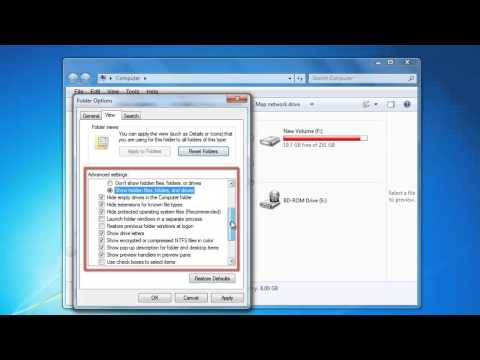
In dieser neuen Leiste klicken Sie auf "Extras" und dann auf "Ordneroptionen". Es öffnet sich ein Fenster, in dem Sie unter der ersten Registerkarte "Allgemein" die Grundeinstellungen für alle Ordner anpassen können – etwa wie neue Fenster geöffnet werden.
Schritt 3 – Ansicht eines Ordners ändern
Unter der zweiten Registerkarte "Ansicht" können Sie das Erscheinungsbild des Ordners anpassen, etwa welche Dateitypen angezeigt werden oder ob Laufwerksbuchstaben sichtbar sein sollen. Um die Änderungen zu speichern, klicken Sie auf "OK".
Schritt 4 – Einstellungen für alle Ordner auf einem Laufwerk ändern
Um die Einstellungen für alle Ordner auf einem Laufwerk zu ändern, vereinfacht Windows den Prozess. Gehen Sie zunächst zum Stammverzeichnis: Öffnen Sie "Computer" und wählen Sie ein Laufwerk aus, wie z. B. "C:". Klicken Sie auf "Extras", dann auf "Ordneroptionen". Es erscheint dasselbe Fenster wie zuvor: Wechseln Sie zur Registerkarte "Ansicht", nehmen Sie die gewünschten Änderungen vor und…
Windows 7 bietet viele Möglichkeiten, Ordner individuell einzurichten – das macht das System benutzerfreundlicher. Hier erfahren Sie, wie Sie diese Einstellungen ändern.
Schritt 1 – Menüleiste einblenden
Zuerst müssen Sie die Menüleiste freischalten, um an die Ordnereinstellungen zu kommen. Klicken Sie auf "Start", dann auf "Computer", um den Explorer zu öffnen. Klicken Sie oben links auf die Schaltfläche "Organisieren", wählen Sie "Ansicht" und aktivieren Sie "Menüleiste". Daraufhin erscheint oben eine neue Leiste mit den Optionen "Datei", "Bearbeiten" und so weiter.
Schritt 2 – Grundlegende Ordnereinstellungen
In dieser neuen Leiste klicken Sie auf "Extras" und dann auf "Ordneroptionen". Es öffnet sich ein Fenster, in dem Sie unter der ersten Registerkarte "Allgemein" die Grundeinstellungen für alle Ordner anpassen können – etwa wie neue Fenster geöffnet werden.
Schritt 3 – Ansicht eines Ordners ändern
Unter der zweiten Registerkarte "Ansicht" können Sie das Erscheinungsbild des Ordners anpassen, etwa welche Dateitypen angezeigt werden oder ob Laufwerksbuchstaben sichtbar sein sollen. Um die Änderungen zu speichern, klicken Sie auf "OK".
Schritt 4 – Einstellungen für alle Ordner auf einem Laufwerk ändern
Um die Einstellungen für alle Ordner auf einem Laufwerk zu ändern, vereinfacht Windows den Prozess. Gehen Sie zunächst zum Stammverzeichnis: Öffnen Sie "Computer" und wählen Sie ein Laufwerk aus, wie z. B. "C:". Klicken Sie auf "Extras", dann auf "Ordneroptionen". Es erscheint dasselbe Fenster wie zuvor: Wechseln Sie zur Registerkarte "Ansicht", nehmen Sie die gewünschten Änderungen vor und…
Über dieses Tutorial
HOWTECH hat dieses 1:56 lange Video-Tutorial am 29. Oktober 2013 veröffentlicht. Es wurde 201.181-mal auf YouTube angesehen.
- Kanal
- HOWTECH
- Kategorie
- Anleitungen & Style
- Dauer
- 1:56
- Veröffentlicht
- 29. Oktober 2013
- Aufrufe
- 201.181
- Likes
- 621
Teilen
Dieses Tutorial in anderen Sprachen
- ENHow to Adjust Folder Settings in Windows 7
- FRComment régler les paramètres des dossiers dans Windows 7
- ESCómo ajustar la configuración de carpeta en Windows 7
- PTComo ajustar as definições de pastas no Windows 7
- ITCome regolare le impostazioni delle cartelle in Windows 7
- NLHoe aan te passen Mapinstellingen in Windows 7
- RUКак настроить параметры папки в ОС Windows 7
- PLJak dopasować ustawienia folderów w Windows 7
- JAWindowsでフォルダの設定を調整する方法7
- ARكيفية ضبط إعدادات المجلدات في ويندوز 7
- HIकैसे Windows में फ़ोल्डर सेटिंग समायोजित करने के लिए 7
- IDCara Mengatur Folder Settings di Windows 7