Afspelen laadt de ingesloten YouTube-speler (privacyvriendelijke modus).
Zo pas je mapinstellingen aan in Windows 7
KanaalHOWTECHBeschrijving van de maker
In deze handleiding laat ik je zien hoe je de mapinstellingen in Windows 7 kunt aanpassen.
Windows 7 biedt veel mogelijkheden om mappen naar wens in te stellen – dat maakt het systeem een stuk gebruiksvriendelijker. Volg deze stappen om de instellingen te veranderen.
Stap 1 – Menubalk tonen
Om bij de mapinstellingen te komen, moet je eerst de menubalk zichtbaar maken. Klik op "Start", vervolgens op "Computer" om Verkenner te openen. Klik op de knop "Bewerken" (bovenin links), ga naar "Layout" en selecteer "Menubalk". Er verschijnt een nieuwe balk bovenaan met opties zoals "Bestand", "Bewerken" en dergelijke.
Stap 2 – Algemene mapinstellingen
In die nieuwe balk klik je op "Extra’s" en vervolgens op "Mapopties...". Er opent een venster waar je onder het eerste tabblad "Algemeen" de basisinstellingen voor alle mappen kunt aanpassen – bijvoorbeeld hoe nieuwe vensters openen.
Stap 3 – De weergave van een map aanpassen
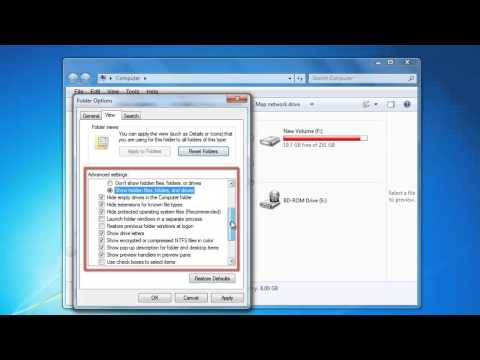
Op het tweede tabblad, "Weergave", kun je het uiterlijk van de map aanpassen: kies welke bestandssoorten zichtbaar moeten zijn of of je de schijfletters wilt tonen. Om de wijzigingen op te slaan, klik je op "OK".
Stap 4 – Instellingen voor alle mappen op een schijf aanpassen
Om de instellingen voor alle mappen op een schijf aan te passen, maakt Windows het proces eenvoudig. Ga eerst naar de hoofdmap: open "Computer" en selecteer een schijf, zoals "C:". Klik op "Extra’s", vervolgens op "Mapopties...". Er verschijnt hetzelfde venster als eerder: ga naar het tabblad "Weergave", maak de gewenste aanpassingen en…
Windows 7 biedt veel mogelijkheden om mappen naar wens in te stellen – dat maakt het systeem een stuk gebruiksvriendelijker. Volg deze stappen om de instellingen te veranderen.
Stap 1 – Menubalk tonen
Om bij de mapinstellingen te komen, moet je eerst de menubalk zichtbaar maken. Klik op "Start", vervolgens op "Computer" om Verkenner te openen. Klik op de knop "Bewerken" (bovenin links), ga naar "Layout" en selecteer "Menubalk". Er verschijnt een nieuwe balk bovenaan met opties zoals "Bestand", "Bewerken" en dergelijke.
Stap 2 – Algemene mapinstellingen
In die nieuwe balk klik je op "Extra’s" en vervolgens op "Mapopties...". Er opent een venster waar je onder het eerste tabblad "Algemeen" de basisinstellingen voor alle mappen kunt aanpassen – bijvoorbeeld hoe nieuwe vensters openen.
Stap 3 – De weergave van een map aanpassen
Op het tweede tabblad, "Weergave", kun je het uiterlijk van de map aanpassen: kies welke bestandssoorten zichtbaar moeten zijn of of je de schijfletters wilt tonen. Om de wijzigingen op te slaan, klik je op "OK".
Stap 4 – Instellingen voor alle mappen op een schijf aanpassen
Om de instellingen voor alle mappen op een schijf aan te passen, maakt Windows het proces eenvoudig. Ga eerst naar de hoofdmap: open "Computer" en selecteer een schijf, zoals "C:". Klik op "Extra’s", vervolgens op "Mapopties...". Er verschijnt hetzelfde venster als eerder: ga naar het tabblad "Weergave", maak de gewenste aanpassingen en…
Over deze tutorial
HOWTECH publiceerde deze videotutorial van 1:56 op 29 oktober 2013. Hij is 201.181 keer bekeken op YouTube.
- Kanaal
- HOWTECH
- Categorie
- How-to & stijl
- Duur
- 1:56
- Gepubliceerd
- 29 oktober 2013
- Weergaven
- 201.181
- Likes
- 621
Delen
Deze tutorial in andere talen
- ENHow to Adjust Folder Settings in Windows 7
- FRComment régler les paramètres des dossiers dans Windows 7
- ESCómo ajustar la configuración de carpeta en Windows 7
- PTComo ajustar as definições de pastas no Windows 7
- ITCome regolare le impostazioni delle cartelle in Windows 7
- DESo stellen Ordner-Einstellungen in Windows 7
- RUКак настроить параметры папки в ОС Windows 7
- PLJak dopasować ustawienia folderów w Windows 7
- JAWindowsでフォルダの設定を調整する方法7
- ARكيفية ضبط إعدادات المجلدات في ويندوز 7
- HIकैसे Windows में फ़ोल्डर सेटिंग समायोजित करने के लिए 7
- IDCara Mengatur Folder Settings di Windows 7