La reproducción carga el reproductor integrado de YouTube (modo de privacidad mejorada).
Cómo ajustar la configuracion de carpetas en Windows 7
CanalHOWTECHDescripción del autor
Este tutorial te enseñará a personalizar los ajustes de las carpetas en Windows 7.
Cuando se trata de la configuración de carpetas, Windows 7 ofrece muchas opciones de personalización. Esto puede hacer que el sistema sea mucho más fácil de usar, y aquí te mostramos cómo cambiar estos ajustes.
Paso 1 – Mostrar la barra de menú
Para acceder a los ajustes de las carpetas, primero debes activar la barra de menú. Haz clic en « Inicio », luego en « Equipo » para abrir el Explorador. En la esquina superior izquierda, haz clic en « Organizar » y luego ve a « Disposición » y selecciona « Barra de menú ». Aparecerá una nueva barra en la parte superior de la pantalla con opciones como « Archivo », « Editar », etc.
Paso 2 – Configuración general de carpetas
En esta nueva barra, haz clic en « Herramientas » y luego en « Opciones de carpeta… ». Se abrirá una ventana donde podrás modificar los ajustes generales para todas las carpetas en la pestaña « General ». Aquí podrás ajustar opciones como el comportamiento al abrir nuevas ventanas.
Paso 3 – Cambiar la vista de una carpeta
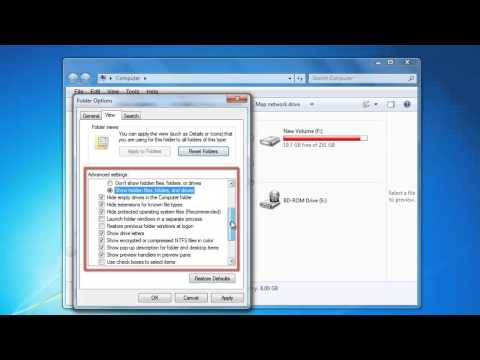
En la pestaña « Ver », podrás personalizar la apariencia de la carpeta: elegir qué tipos de archivos mostrar o ocultar, o incluso si deseas ver las letras de las unidades. Para guardar los cambios, haz clic en « Aceptar ».
Paso 4 – Cambiar todos los ajustes de una unidad
Para modificar los ajustes de todas las carpetas de una unidad, primero debes acceder a una carpeta raíz. Ve a « Equipo » y selecciona una unidad, como « C:\ ». Haz clic en « Herramientas », luego en « Opciones de carpeta… ». Aparecerá la misma ventana: ve a la pestaña « Ver », realiza los cambios necesarios y guarda con « Aceptar ».
Cuando se trata de la configuración de carpetas, Windows 7 ofrece muchas opciones de personalización. Esto puede hacer que el sistema sea mucho más fácil de usar, y aquí te mostramos cómo cambiar estos ajustes.
Paso 1 – Mostrar la barra de menú
Para acceder a los ajustes de las carpetas, primero debes activar la barra de menú. Haz clic en « Inicio », luego en « Equipo » para abrir el Explorador. En la esquina superior izquierda, haz clic en « Organizar » y luego ve a « Disposición » y selecciona « Barra de menú ». Aparecerá una nueva barra en la parte superior de la pantalla con opciones como « Archivo », « Editar », etc.
Paso 2 – Configuración general de carpetas
En esta nueva barra, haz clic en « Herramientas » y luego en « Opciones de carpeta… ». Se abrirá una ventana donde podrás modificar los ajustes generales para todas las carpetas en la pestaña « General ». Aquí podrás ajustar opciones como el comportamiento al abrir nuevas ventanas.
Paso 3 – Cambiar la vista de una carpeta
En la pestaña « Ver », podrás personalizar la apariencia de la carpeta: elegir qué tipos de archivos mostrar o ocultar, o incluso si deseas ver las letras de las unidades. Para guardar los cambios, haz clic en « Aceptar ».
Paso 4 – Cambiar todos los ajustes de una unidad
Para modificar los ajustes de todas las carpetas de una unidad, primero debes acceder a una carpeta raíz. Ve a « Equipo » y selecciona una unidad, como « C:\ ». Haz clic en « Herramientas », luego en « Opciones de carpeta… ». Aparecerá la misma ventana: ve a la pestaña « Ver », realiza los cambios necesarios y guarda con « Aceptar ».
Sobre este tutorial
HOWTECH publicó este tutorial en vídeo de 1:56 el 29 de octubre de 2013. Se ha visto 201.181 veces en YouTube.
- Canal
- HOWTECH
- Categoría
- Consejos y estilo
- Duración
- 1:56
- Publicado
- 29 de octubre de 2013
- Visualizaciones
- 201.181
- Me gusta
- 621
Compartir
Este tutorial en otros idiomas
- ENHow to Adjust Folder Settings in Windows 7
- FRComment régler les paramètres des dossiers dans Windows 7
- PTComo ajustar as definições de pastas no Windows 7
- ITCome regolare le impostazioni delle cartelle in Windows 7
- DESo stellen Ordner-Einstellungen in Windows 7
- NLHoe aan te passen Mapinstellingen in Windows 7
- RUКак настроить параметры папки в ОС Windows 7
- PLJak dopasować ustawienia folderów w Windows 7
- JAWindowsでフォルダの設定を調整する方法7
- ARكيفية ضبط إعدادات المجلدات في ويندوز 7
- HIकैसे Windows में फ़ोल्डर सेटिंग समायोजित करने के लिए 7
- IDCara Mengatur Folder Settings di Windows 7