Pemutaran memuat pemutar YouTube tersemat (mode privasi yang ditingkatkan).
Cara Menyesuaikan Pengaturan Folder di Windows 7
SaluranHOWTECHDeskripsi dari pembuat
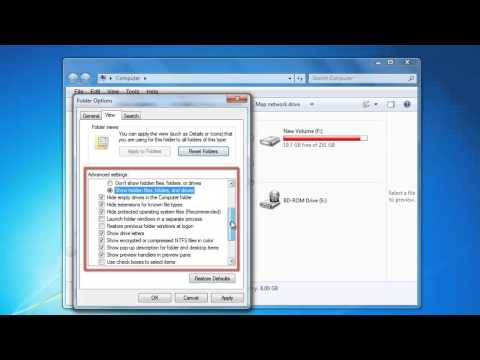
Tutorial ini akan menunjukkan kepada Anda bagaimana menyesuaikan pengaturan folder di Windows 7.
Ketika berbicara tentang pengaturan folder, Windows 7 memungkinkan banyak kustomisasi. Hal ini dapat membuat seluruh sistem lebih mudah digunakan, dan tutorial ini akan menunjukkan kepada Anda cara mengubah pengaturan tersebut.
Langkah #1 -- Tampilkan Bilah Menu
Anda perlu mengakses "Bilah Menu" terlebih dahulu untuk mencapai pengaturan folder. Klik "Mulai", lalu "Komputer" untuk membuka Explorer. Klik tombol "Organize" di pojok kiri atas. Pilih "Layout" dan klik "Menu bar". Ini akan menambahkan bilah baru di bagian atas layar yang berisi "File", "Edit" dan sebagainya.
Langkah #2 -- Pengaturan Folder Umum
Di bilah baru ini, klik heading "Tools" dan kemudian klik "Folder options...". Ini akan membuka jendela yang memungkinkan Anda mengubah pengaturan "Umum" untuk semua folder di tab pertama. Ini memungkinkan Anda menyesuaikan berbagai pengaturan navigasi seperti cara membuka jendela baru.
Langkah #3 -- Mengubah Tampilan Folder
Tab kedua, "View", memungkinkan Anda mengubah tampilan folder ini, seperti memilih jenis file yang ingin Anda lihat atau apakah Anda ingin melihat huruf drive. Untuk menyimpan perubahan yang Anda buat, klik "OK".
Langkah #4 -- Mengubah Semua Folder di Drive
Untuk mengubah semua pengaturan folder, Windows membuat proses ini mudah. Anda perlu pergi ke direktori root. Buka "Komputer" dan pilih drive, seperti "C:". Klik "Tools", lalu "Folder options...". Jendela yang sama akan muncul, klik tab "View", dan lakukan perubahan...
Ketika berbicara tentang pengaturan folder, Windows 7 memungkinkan banyak kustomisasi. Hal ini dapat membuat seluruh sistem lebih mudah digunakan, dan tutorial ini akan menunjukkan kepada Anda cara mengubah pengaturan tersebut.
Langkah #1 -- Tampilkan Bilah Menu
Anda perlu mengakses "Bilah Menu" terlebih dahulu untuk mencapai pengaturan folder. Klik "Mulai", lalu "Komputer" untuk membuka Explorer. Klik tombol "Organize" di pojok kiri atas. Pilih "Layout" dan klik "Menu bar". Ini akan menambahkan bilah baru di bagian atas layar yang berisi "File", "Edit" dan sebagainya.
Langkah #2 -- Pengaturan Folder Umum
Di bilah baru ini, klik heading "Tools" dan kemudian klik "Folder options...". Ini akan membuka jendela yang memungkinkan Anda mengubah pengaturan "Umum" untuk semua folder di tab pertama. Ini memungkinkan Anda menyesuaikan berbagai pengaturan navigasi seperti cara membuka jendela baru.
Langkah #3 -- Mengubah Tampilan Folder
Tab kedua, "View", memungkinkan Anda mengubah tampilan folder ini, seperti memilih jenis file yang ingin Anda lihat atau apakah Anda ingin melihat huruf drive. Untuk menyimpan perubahan yang Anda buat, klik "OK".
Langkah #4 -- Mengubah Semua Folder di Drive
Untuk mengubah semua pengaturan folder, Windows membuat proses ini mudah. Anda perlu pergi ke direktori root. Buka "Komputer" dan pilih drive, seperti "C:". Klik "Tools", lalu "Folder options...". Jendela yang sama akan muncul, klik tab "View", dan lakukan perubahan...
Tentang tutorial ini
HOWTECH memublikasikan tutorial video berdurasi 1:56 ini pada 29 Oktober 2013. Video ini telah ditonton 201.181 kali di YouTube.
- Saluran
- HOWTECH
- Kategori
- Tips & Gaya
- Durasi
- 1:56
- Dipublikasikan
- 29 Oktober 2013
- Penayangan
- 201.181
- Suka
- 621
Bagikan
Tutorial ini dalam bahasa lain
- ENHow to Adjust Folder Settings in Windows 7
- FRComment régler les paramètres des dossiers dans Windows 7
- ESCómo ajustar la configuración de carpeta en Windows 7
- PTComo ajustar as definições de pastas no Windows 7
- ITCome regolare le impostazioni delle cartelle in Windows 7
- DESo stellen Ordner-Einstellungen in Windows 7
- NLHoe aan te passen Mapinstellingen in Windows 7
- RUКак настроить параметры папки в ОС Windows 7
- PLJak dopasować ustawienia folderów w Windows 7
- JAWindowsでフォルダの設定を調整する方法7
- ARكيفية ضبط إعدادات المجلدات في ويندوز 7
- HIकैसे Windows में फ़ोल्डर सेटिंग समायोजित करने के लिए 7