A reprodução carrega o leitor integrado do YouTube (modo de privacidade melhorada).
Como ajustar as configurações de pastas no Windows 7
CanalHOWTECHDescrição do autor
Este tutorial vai mostrar como personalizar as configurações das pastas no Windows 7.
Quando falamos em configurações de pastas, o Windows 7 permite muita personalização. Isso pode tornar todo o sistema mais fácil de usar, e este tutorial vai mostrar como alterar essas configurações.
Passo 1 – Exibir a barra de menus
Para acessar as configurações das pastas, primeiro é preciso ativar a barra de menus. Clique em « Iniciar », depois em « Computador » para abrir o Explorador de Arquivos. No canto superior esquerdo, clique em « Organizar » e vá em « Layout » e marque « Barra de menus ». Uma nova barra aparecerá no topo da tela com opções como « Arquivo », « Editar », etc.
Passo 2 – Configurações gerais das pastas
Nesta nova barra, clique em « Ferramentas » e depois em « Opções de pasta… ». Uma janela se abrirá, onde você poderá alterar as configurações gerais para todas as pastas na aba « Geral ». Aqui você pode ajustar opções como o comportamento ao abrir novas janelas.
Passo 3 – Alterar a visualização de uma pasta
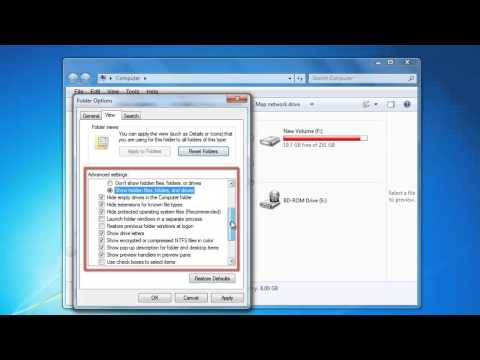
Na aba « Visualização », você pode personalizar a aparência da pasta: escolher que tipos de arquivos mostrar ou ocultar, ou ainda se deseja exibir as letras das unidades. Para salvar as alterações, clique em « OK ».
Passo 4 – Alterar todas as configurações de uma unidade
Para modificar as configurações de todas as pastas de uma unidade, primeiro acesse uma pasta raiz. Vá em « Computador » e selecione uma unidade, como « C:\ ». Clique em « Ferramentas », depois em « Opções de pasta… ». A mesma janela aparecerá: vá para a aba « Visualização », faça as alterações desejadas e confirme com « OK ».
Quando falamos em configurações de pastas, o Windows 7 permite muita personalização. Isso pode tornar todo o sistema mais fácil de usar, e este tutorial vai mostrar como alterar essas configurações.
Passo 1 – Exibir a barra de menus
Para acessar as configurações das pastas, primeiro é preciso ativar a barra de menus. Clique em « Iniciar », depois em « Computador » para abrir o Explorador de Arquivos. No canto superior esquerdo, clique em « Organizar » e vá em « Layout » e marque « Barra de menus ». Uma nova barra aparecerá no topo da tela com opções como « Arquivo », « Editar », etc.
Passo 2 – Configurações gerais das pastas
Nesta nova barra, clique em « Ferramentas » e depois em « Opções de pasta… ». Uma janela se abrirá, onde você poderá alterar as configurações gerais para todas as pastas na aba « Geral ». Aqui você pode ajustar opções como o comportamento ao abrir novas janelas.
Passo 3 – Alterar a visualização de uma pasta
Na aba « Visualização », você pode personalizar a aparência da pasta: escolher que tipos de arquivos mostrar ou ocultar, ou ainda se deseja exibir as letras das unidades. Para salvar as alterações, clique em « OK ».
Passo 4 – Alterar todas as configurações de uma unidade
Para modificar as configurações de todas as pastas de uma unidade, primeiro acesse uma pasta raiz. Vá em « Computador » e selecione uma unidade, como « C:\ ». Clique em « Ferramentas », depois em « Opções de pasta… ». A mesma janela aparecerá: vá para a aba « Visualização », faça as alterações desejadas e confirme com « OK ».
Sobre este tutorial
HOWTECH publicou este tutorial em vídeo de 1:56 em 29 de outubro de 2013. Foi visto 201 181 vezes no YouTube.
- Canal
- HOWTECH
- Categoria
- Dicas e estilo
- Duração
- 1:56
- Publicado
- 29 de outubro de 2013
- Visualizações
- 201 181
- Gostos
- 621
Partilhar
Este tutorial noutros idiomas
- ENHow to Adjust Folder Settings in Windows 7
- FRComment régler les paramètres des dossiers dans Windows 7
- ESCómo ajustar la configuración de carpeta en Windows 7
- ITCome regolare le impostazioni delle cartelle in Windows 7
- DESo stellen Ordner-Einstellungen in Windows 7
- NLHoe aan te passen Mapinstellingen in Windows 7
- RUКак настроить параметры папки в ОС Windows 7
- PLJak dopasować ustawienia folderów w Windows 7
- JAWindowsでフォルダの設定を調整する方法7
- ARكيفية ضبط إعدادات المجلدات في ويندوز 7
- HIकैसे Windows में फ़ोल्डर सेटिंग समायोजित करने के लिए 7
- IDCara Mengatur Folder Settings di Windows 7