Die Wiedergabe lädt den eingebetteten YouTube-Player (erweiterter Datenschutzmodus).
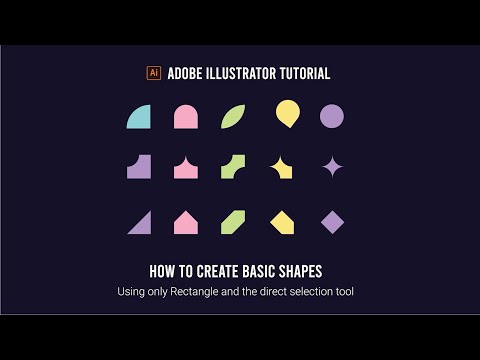
Grundformen in Adobe Illustrator erstellen – Schritt-für-Schritt-Anleitung
KanalNiko DolaBeschreibung des Urhebers
Hallo zusammen und herzlich willkommen zu einem weiteren Tutorial!
Heute zeige ich euch, wie ihr Grundformen in Adobe Illustrator erstellt.
Zuerst öffnen wir ein Rechteck.
Haltet die linke Maustaste gedrückt und zeichnet ein Quadrat.
Achtet darauf, Shift gedrückt zu halten, damit es perfekt wird.
Jetzt nehmt den Auswahlwerkzeug und klickt auf das Quadrat.
Zieht es ein Stück nach rechts, während ihr Alt und Shift gedrückt haltet.
Alt erstellt eine Kopie, Shift sorgt dafür, dass die Bewegung gerade verläuft.
Drückt jetzt Strg+D, um die Kopie viermal in der gleichen Reihenfolge einzufügen.
Jetzt können wir die Quadrate farbig gestalten.
Ich habe schon Farbverläufe gespeichert, aber ihr könnt auch manuell vorgehen: Klickt doppelt auf das Farbfeld des Quadrats und wählt eine Farbe.
Färbt das erste Quadrat blau,
das zweite rosa,
das dritte grün,
das vierte gelb
und das fünfte lila.
Jetzt formen wir die Figuren mit abgerundeten Ecken.
Mit dem Direktauswahlwerkzeug wählt die obere rechte Ecke aus.
Ihr seht zwei kleine Punkte – klickt darauf und zieht sie nach unten.
Beim rosa Quadrat wählt die oberen Ecken aus
und zieht sie ebenfalls nach unten.
Beim grünen Quadrat wählt die obere linke Ecke aus, haltet Shift gedrückt und wählt die untere rechte Ecke aus,
und zieht sie nach oben.
Jetzt habt ihr eine Blattform.
Beim gelben Quadrat wählt alle Ecken aus
und, während ihr Shift gedrückt haltet, entwählt die untere rechte Ecke.
Zieht alle anderen Ecken zur Mitte.
Beim lila Quadrat wählt alle Ecken aus
und zieht sie ebenfalls zur Mitte.
Falls ihr das Objekt skalieren möchtet…
Heute zeige ich euch, wie ihr Grundformen in Adobe Illustrator erstellt.
Zuerst öffnen wir ein Rechteck.
Haltet die linke Maustaste gedrückt und zeichnet ein Quadrat.
Achtet darauf, Shift gedrückt zu halten, damit es perfekt wird.
Jetzt nehmt den Auswahlwerkzeug und klickt auf das Quadrat.
Zieht es ein Stück nach rechts, während ihr Alt und Shift gedrückt haltet.
Alt erstellt eine Kopie, Shift sorgt dafür, dass die Bewegung gerade verläuft.
Drückt jetzt Strg+D, um die Kopie viermal in der gleichen Reihenfolge einzufügen.
Jetzt können wir die Quadrate farbig gestalten.
Ich habe schon Farbverläufe gespeichert, aber ihr könnt auch manuell vorgehen: Klickt doppelt auf das Farbfeld des Quadrats und wählt eine Farbe.
Färbt das erste Quadrat blau,
das zweite rosa,
das dritte grün,
das vierte gelb
und das fünfte lila.
Jetzt formen wir die Figuren mit abgerundeten Ecken.
Mit dem Direktauswahlwerkzeug wählt die obere rechte Ecke aus.
Ihr seht zwei kleine Punkte – klickt darauf und zieht sie nach unten.
Beim rosa Quadrat wählt die oberen Ecken aus
und zieht sie ebenfalls nach unten.
Beim grünen Quadrat wählt die obere linke Ecke aus, haltet Shift gedrückt und wählt die untere rechte Ecke aus,
und zieht sie nach oben.
Jetzt habt ihr eine Blattform.
Beim gelben Quadrat wählt alle Ecken aus
und, während ihr Shift gedrückt haltet, entwählt die untere rechte Ecke.
Zieht alle anderen Ecken zur Mitte.
Beim lila Quadrat wählt alle Ecken aus
und zieht sie ebenfalls zur Mitte.
Falls ihr das Objekt skalieren möchtet…
Über dieses Tutorial
Niko Dola hat dieses 7:57 lange Video-Tutorial am 10. April 2020 veröffentlicht. Es wurde 200.001-mal auf YouTube angesehen.
- Kanal
- Niko Dola
- Kategorie
- Anleitungen & Style
- Dauer
- 7:57
- Veröffentlicht
- 10. April 2020
- Aufrufe
- 200.001
- Likes
- 4.315
Teilen
Dieses Tutorial in anderen Sprachen
- ENHow to create basic shapes in Adobe Illustrator
- FRComment créer des formes de base dans Adobe Illustrator
- ESCómo crear formas básicas en Adobe Illustrator
- PTComo criar formas básicas em Adobe Illustrator
- ITCome creare forme di base in Adobe Illustrator
- NLHoe kan basisvormen in Adobe Illustrator
- RUКак создать основные формы в Adobe Illustrator
- PLJak stworzyć podstawowe kształty w programie Adobe Illustrator
- JAAdobe Illustratorの中に基本的な図形を作成する方法
- ARكيفية إنشاء الأشكال الأساسية في Adobe Illustrator
- HIएडोब इलस्ट्रेटर में बुनियादी आकार बनाने के लिए कैसे
- IDCara membuat bentuk dasar di Adobe Illustrator