Afspelen laadt de ingesloten YouTube-speler (privacyvriendelijke modus).
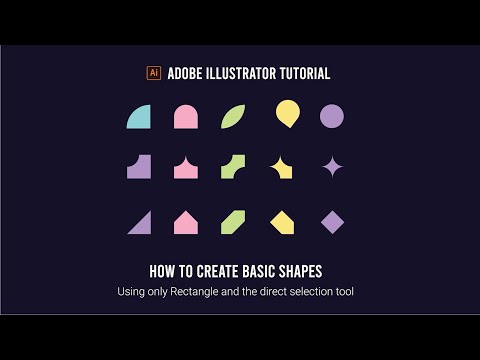
Basisvormen maken in Adobe Illustrator – Stapsgewijs
KanaalNiko DolaBeschrijving van de maker
Hoi allemaal en welkom bij een nieuw tutorial!
Vandaag laat ik je zien hoe je basisvormen in Adobe Illustrator maakt.
Laten we beginnen met een rechthoek.
Klik en houd de linkermuisknop ingedrukt en teken een vierkant.
Zorg ervoor dat je Shift ingedrukt houdt voor een perfect vierkant.
Nu pak je de Selectietool en klik je op het vierkant.
Sleep het een beetje naar rechts terwijl je Alt en Shift ingedrukt houdt.
Alt maakt een kopie, en Shift zorgt ervoor dat het rechtlijnig beweegt.
Druk nu Ctrl+D om de kopie viermaal in dezelfde volgorde in te voegen.
Nu gaan we de vierkanten kleuren.
Ik heb al kleurenschema’s opgeslagen, maar je kunt ook handmatig een kleur kiezen: dubbelklik op het vulveld van het vierkant en kies een kleur.
Kleur het eerste vierkant blauw,
het tweede roze,
het derde groen,
het vierde geel
en het vijfde paars.
Nu gaan we de vormen aanpassen met afgeronde hoeken.
Met de Directe selectietool selecteer je de bovenste rechterhoek.
Je ziet twee kleine stippen – klik erop en sleep ze naar beneden.
Bij het roze vierkant selecteer je de bovenste hoeken
en sleep je ze ook naar beneden.
Bij het groene vierkant selecteer je de bovenste linkse hoek, houd Shift ingedrukt en selecteer de onderste rechterhoek,
en sleep je ze omhoog.
Nu heb je een bladvorm.
Bij het gele vierkant selecteer je alle hoeken
en, terwijl je Shift ingedrukt houdt, selecteer je de onderste rechterhoek niet.
Sleep alle andere hoeken naar het midden.
Bij het paarse vierkant selecteer je alle hoeken
en sleep je ze ook naar het midden.
Als je het object wilt schalen…
Vandaag laat ik je zien hoe je basisvormen in Adobe Illustrator maakt.
Laten we beginnen met een rechthoek.
Klik en houd de linkermuisknop ingedrukt en teken een vierkant.
Zorg ervoor dat je Shift ingedrukt houdt voor een perfect vierkant.
Nu pak je de Selectietool en klik je op het vierkant.
Sleep het een beetje naar rechts terwijl je Alt en Shift ingedrukt houdt.
Alt maakt een kopie, en Shift zorgt ervoor dat het rechtlijnig beweegt.
Druk nu Ctrl+D om de kopie viermaal in dezelfde volgorde in te voegen.
Nu gaan we de vierkanten kleuren.
Ik heb al kleurenschema’s opgeslagen, maar je kunt ook handmatig een kleur kiezen: dubbelklik op het vulveld van het vierkant en kies een kleur.
Kleur het eerste vierkant blauw,
het tweede roze,
het derde groen,
het vierde geel
en het vijfde paars.
Nu gaan we de vormen aanpassen met afgeronde hoeken.
Met de Directe selectietool selecteer je de bovenste rechterhoek.
Je ziet twee kleine stippen – klik erop en sleep ze naar beneden.
Bij het roze vierkant selecteer je de bovenste hoeken
en sleep je ze ook naar beneden.
Bij het groene vierkant selecteer je de bovenste linkse hoek, houd Shift ingedrukt en selecteer de onderste rechterhoek,
en sleep je ze omhoog.
Nu heb je een bladvorm.
Bij het gele vierkant selecteer je alle hoeken
en, terwijl je Shift ingedrukt houdt, selecteer je de onderste rechterhoek niet.
Sleep alle andere hoeken naar het midden.
Bij het paarse vierkant selecteer je alle hoeken
en sleep je ze ook naar het midden.
Als je het object wilt schalen…
Over deze tutorial
Niko Dola publiceerde deze videotutorial van 7:57 op 10 april 2020. Hij is 200.001 keer bekeken op YouTube.
- Kanaal
- Niko Dola
- Categorie
- How-to & stijl
- Duur
- 7:57
- Gepubliceerd
- 10 april 2020
- Weergaven
- 200.001
- Likes
- 4.315
Delen
Deze tutorial in andere talen
- ENHow to create basic shapes in Adobe Illustrator
- FRComment créer des formes de base dans Adobe Illustrator
- ESCómo crear formas básicas en Adobe Illustrator
- PTComo criar formas básicas em Adobe Illustrator
- ITCome creare forme di base in Adobe Illustrator
- DEWie Erstellen von Grundformen in Adobe Illustrator
- RUКак создать основные формы в Adobe Illustrator
- PLJak stworzyć podstawowe kształty w programie Adobe Illustrator
- JAAdobe Illustratorの中に基本的な図形を作成する方法
- ARكيفية إنشاء الأشكال الأساسية في Adobe Illustrator
- HIएडोब इलस्ट्रेटर में बुनियादी आकार बनाने के लिए कैसे
- IDCara membuat bentuk dasar di Adobe Illustrator