A reprodução carrega o leitor integrado do YouTube (modo de privacidade melhorada).
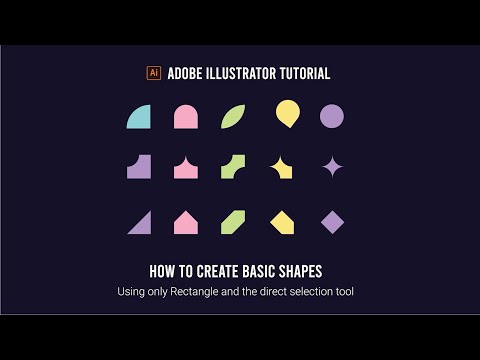
Como criar formas básicas no Adobe Illustrator
CanalNiko DolaDescrição do autor
Olá pessoal, bem-vindos a mais um tutorial.
Hoje vou mostrar como criar formas básicas no Adobe Illustrator.
Primeiro, vamos abrir um retângulo.
Clique e mantenha pressionado o botão esquerdo do mouse e desenhe um quadrado, mantendo a tecla Shift para ficar perfeito.
Agora, com a ferramenta Seleção, clique no quadrado.
Arraste-o um pouco para a direita, mantendo as teclas Alt e Shift.
Alt serve para criar uma cópia e Shift para mover em linha reta.
Agora aperte CTRL+D para colar 4 vezes na mesma ordem.
Vamos pintar os quadrados de cores diferentes.
Já tenho paletas de cores salvas, mas você pode escolher uma cor manualmente clicando no quadrado, depois clicando duas vezes na caixa de preenchimento e escolhendo uma cor.
Pinte o primeiro quadrado de azul,
o segundo de rosa,
o terceiro de verde,
o quarto de amarelo
e o quinto de roxo.
Agora, vamos criar formas usando cantos arredondados.
Com a ferramenta Seleção Direta, selecione o canto superior direito.
Você verá um pequeno ícone de dois pontos, clique nele e arraste para baixo.
Para o quadrado rosa, selecione os cantos superiores
e também arraste-os para baixo.
Para o quadrado verde, selecione o canto superior esquerdo, mantenha Shift e selecione o canto inferior direito,
e arraste-os para cima.
Agora temos uma forma de folha.
Para o quadrado amarelo, selecione todos os cantos
e, mantendo Shift, desmarque o canto inferior direito.
Depois, arraste todos eles para o centro.
E para o quadrado roxo, selecione todos os cantos
e arraste-os para o centro também.
Agora, se quiser escalar o objeto…
Hoje vou mostrar como criar formas básicas no Adobe Illustrator.
Primeiro, vamos abrir um retângulo.
Clique e mantenha pressionado o botão esquerdo do mouse e desenhe um quadrado, mantendo a tecla Shift para ficar perfeito.
Agora, com a ferramenta Seleção, clique no quadrado.
Arraste-o um pouco para a direita, mantendo as teclas Alt e Shift.
Alt serve para criar uma cópia e Shift para mover em linha reta.
Agora aperte CTRL+D para colar 4 vezes na mesma ordem.
Vamos pintar os quadrados de cores diferentes.
Já tenho paletas de cores salvas, mas você pode escolher uma cor manualmente clicando no quadrado, depois clicando duas vezes na caixa de preenchimento e escolhendo uma cor.
Pinte o primeiro quadrado de azul,
o segundo de rosa,
o terceiro de verde,
o quarto de amarelo
e o quinto de roxo.
Agora, vamos criar formas usando cantos arredondados.
Com a ferramenta Seleção Direta, selecione o canto superior direito.
Você verá um pequeno ícone de dois pontos, clique nele e arraste para baixo.
Para o quadrado rosa, selecione os cantos superiores
e também arraste-os para baixo.
Para o quadrado verde, selecione o canto superior esquerdo, mantenha Shift e selecione o canto inferior direito,
e arraste-os para cima.
Agora temos uma forma de folha.
Para o quadrado amarelo, selecione todos os cantos
e, mantendo Shift, desmarque o canto inferior direito.
Depois, arraste todos eles para o centro.
E para o quadrado roxo, selecione todos os cantos
e arraste-os para o centro também.
Agora, se quiser escalar o objeto…
Sobre este tutorial
Niko Dola publicou este tutorial em vídeo de 7:57 em 10 de abril de 2020. Foi visto 200 001 vezes no YouTube.
- Canal
- Niko Dola
- Categoria
- Dicas e estilo
- Duração
- 7:57
- Publicado
- 10 de abril de 2020
- Visualizações
- 200 001
- Gostos
- 4 315
Partilhar
Este tutorial noutros idiomas
- ENHow to create basic shapes in Adobe Illustrator
- FRComment créer des formes de base dans Adobe Illustrator
- ESCómo crear formas básicas en Adobe Illustrator
- ITCome creare forme di base in Adobe Illustrator
- DEWie Erstellen von Grundformen in Adobe Illustrator
- NLHoe kan basisvormen in Adobe Illustrator
- RUКак создать основные формы в Adobe Illustrator
- PLJak stworzyć podstawowe kształty w programie Adobe Illustrator
- JAAdobe Illustratorの中に基本的な図形を作成する方法
- ARكيفية إنشاء الأشكال الأساسية في Adobe Illustrator
- HIएडोब इलस्ट्रेटर में बुनियादी आकार बनाने के लिए कैसे
- IDCara membuat bentuk dasar di Adobe Illustrator