La lecture charge le lecteur YouTube intégré (mode confidentialité renforcée).
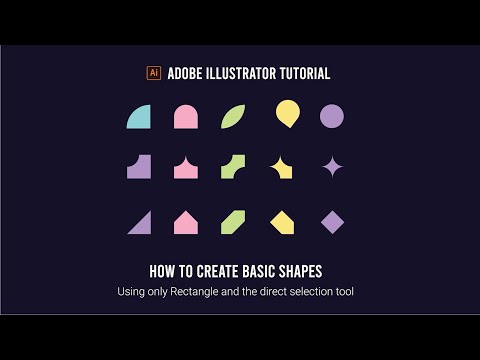
Comment créer des formes de base dans Adobe Illustrator
ChaîneNiko DolaDescription de l’auteur
Bienvenue à tous pour ce nouveau tutoriel.
Aujourd’hui, je vais vous montrer comment créer des formes géométriques simples dans Adobe Illustrator.
Commençons par ouvrir un rectangle.
Cliquez et maintenez le clic gauche, puis dessinez un carré en maintenant la touche Shift pour obtenir une forme parfaite.
Ensuite, avec l’outil Sélection, cliquez sur le carré.
Déplacez-le un peu vers la droite en maintenant les touches Alt et Shift.
Alt permet de créer une copie, et Shift assure un déplacement en ligne droite.
Appuyez ensuite sur CTRL+D pour dupliquer ce carré 4 fois dans le même ordre.
Maintenant, colorions ces carrés.
J’ai déjà des nuanciers enregistrés, mais vous pouvez choisir une couleur manuellement en cliquant sur le carré, puis en double-cliquant sur la case de remplissage et en sélectionnant une teinte.
Coloriez le premier carré en bleu,
le deuxième en rose,
le troisième en vert,
le quatrième en jaune
et le cinquième en violet.
Passons maintenant à la création de formes avec des coins arrondis.
Avec l’outil Sélection directe, sélectionnez le coin supérieur droit.
Vous verrez apparaître une petite icône en double point, cliquez dessus et tirez-la vers le bas.
Pour le carré rose, sélectionnez les deux coins du haut
et tirez-les également vers le bas.
Pour le carré vert, sélectionnez le coin supérieur gauche, maintenez Shift et sélectionnez le coin inférieur droit,
puis tirez-les vers le haut.
Voilà, vous avez maintenant une forme de feuille.
Pour le carré jaune, sélectionnez tous les coins
et, en maintenant Shift, désélectionnez le coin inférieur droit.
Ensuite, tirez tous les autres coins vers le centre.
Enfin, pour le carré violet, sélectionnez tous les coins
et tirez-les vers le centre également.
Si vous souhaitez redimensionner l’objet…
Aujourd’hui, je vais vous montrer comment créer des formes géométriques simples dans Adobe Illustrator.
Commençons par ouvrir un rectangle.
Cliquez et maintenez le clic gauche, puis dessinez un carré en maintenant la touche Shift pour obtenir une forme parfaite.
Ensuite, avec l’outil Sélection, cliquez sur le carré.
Déplacez-le un peu vers la droite en maintenant les touches Alt et Shift.
Alt permet de créer une copie, et Shift assure un déplacement en ligne droite.
Appuyez ensuite sur CTRL+D pour dupliquer ce carré 4 fois dans le même ordre.
Maintenant, colorions ces carrés.
J’ai déjà des nuanciers enregistrés, mais vous pouvez choisir une couleur manuellement en cliquant sur le carré, puis en double-cliquant sur la case de remplissage et en sélectionnant une teinte.
Coloriez le premier carré en bleu,
le deuxième en rose,
le troisième en vert,
le quatrième en jaune
et le cinquième en violet.
Passons maintenant à la création de formes avec des coins arrondis.
Avec l’outil Sélection directe, sélectionnez le coin supérieur droit.
Vous verrez apparaître une petite icône en double point, cliquez dessus et tirez-la vers le bas.
Pour le carré rose, sélectionnez les deux coins du haut
et tirez-les également vers le bas.
Pour le carré vert, sélectionnez le coin supérieur gauche, maintenez Shift et sélectionnez le coin inférieur droit,
puis tirez-les vers le haut.
Voilà, vous avez maintenant une forme de feuille.
Pour le carré jaune, sélectionnez tous les coins
et, en maintenant Shift, désélectionnez le coin inférieur droit.
Ensuite, tirez tous les autres coins vers le centre.
Enfin, pour le carré violet, sélectionnez tous les coins
et tirez-les vers le centre également.
Si vous souhaitez redimensionner l’objet…
À propos de ce tutoriel
Niko Dola a publié ce tutoriel vidéo de 7:57 le 10 avril 2020. Il a été vu 200 001 fois sur YouTube.
- Chaîne
- Niko Dola
- Catégorie
- Astuces & style
- Durée
- 7:57
- Publié le
- 10 avril 2020
- Vues
- 200 001
- J’aime
- 4 315
Partager
Ce tutoriel dans d’autres langues
- ENHow to create basic shapes in Adobe Illustrator
- ESCómo crear formas básicas en Adobe Illustrator
- PTComo criar formas básicas em Adobe Illustrator
- ITCome creare forme di base in Adobe Illustrator
- DEWie Erstellen von Grundformen in Adobe Illustrator
- NLHoe kan basisvormen in Adobe Illustrator
- RUКак создать основные формы в Adobe Illustrator
- PLJak stworzyć podstawowe kształty w programie Adobe Illustrator
- JAAdobe Illustratorの中に基本的な図形を作成する方法
- ARكيفية إنشاء الأشكال الأساسية في Adobe Illustrator
- HIएडोब इलस्ट्रेटर में बुनियादी आकार बनाने के लिए कैसे
- IDCara membuat bentuk dasar di Adobe Illustrator