La riproduzione carica il player incorporato di YouTube (modalità privacy avanzata).
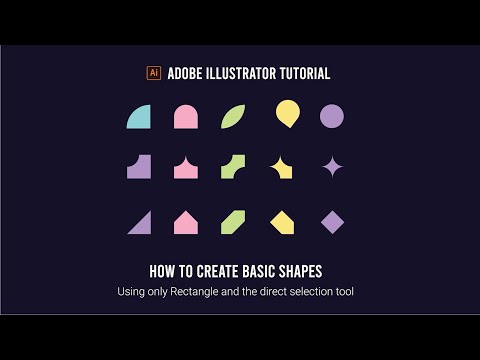
Come creare forme geometriche di base in Adobe Illustrator
CanaleNiko DolaDescrizione dell’autore
Ciao a tutti e benvenuti a un altro tutorial!
Oggi vi mostrerò come creare forme geometriche di base in Adobe Illustrator.
Iniziamo aprendo un rettangolo.
Fate clic tenendo premuto il tasto sinistro del mouse e disegnate un quadrato.
Assicuratevi di tenere premuto Shift per ottenere un quadrato perfetto.
Ora, con lo strumento Selezione, fate clic sul quadrato.
Trascinatelo un po’ verso destra tenendo premuti Alt e Shift.
Alt serve per creare una copia, mentre Shift per spostarlo in linea retta.
Ora premete CTRL+D per incollare la copia altre 4 volte nello stesso ordine.
Ora diamo un po’ di colore ai nostri quadrati.
Ho già salvato alcune campiture, ma potete scegliere un colore manualmente: fate doppio clic sulla casella di riempimento del quadrato e selezionate il colore.
Colorate il primo quadrato di blu,
il secondo di rosa,
il terzo di verde,
il quarto di giallo
e il quinto di viola.
Ora passiamo a modificare le forme usando gli angoli arrotondati.
Con lo strumento Selezione diretta, selezionate l’angolo in alto a destra.
Vedrete un’icona a doppia puntina: cliccateci sopra e trascinatela verso il basso.
Per il quadrato rosa, selezionate gli angoli in alto.
E trascinateli anch’essi verso il basso.
Per quello verde, selezionate l’angolo in alto a sinistra, tenete premuto Shift e selezionate anche quello in basso a destra,
e trascinateli verso l’alto.
Ora avrete ottenuto una forma a foglia.
Per il quadrato giallo, selezionate tutti gli angoli
e, tenendo premuto Shift, deselezionate quello in basso a destra.
Ora trascinate tutti gli altri verso il centro.
Infine, per il quadrato viola, selezionate tutti gli angoli
e trascinateli verso il centro.
Se volete ridimensionare l’oggetto…
Oggi vi mostrerò come creare forme geometriche di base in Adobe Illustrator.
Iniziamo aprendo un rettangolo.
Fate clic tenendo premuto il tasto sinistro del mouse e disegnate un quadrato.
Assicuratevi di tenere premuto Shift per ottenere un quadrato perfetto.
Ora, con lo strumento Selezione, fate clic sul quadrato.
Trascinatelo un po’ verso destra tenendo premuti Alt e Shift.
Alt serve per creare una copia, mentre Shift per spostarlo in linea retta.
Ora premete CTRL+D per incollare la copia altre 4 volte nello stesso ordine.
Ora diamo un po’ di colore ai nostri quadrati.
Ho già salvato alcune campiture, ma potete scegliere un colore manualmente: fate doppio clic sulla casella di riempimento del quadrato e selezionate il colore.
Colorate il primo quadrato di blu,
il secondo di rosa,
il terzo di verde,
il quarto di giallo
e il quinto di viola.
Ora passiamo a modificare le forme usando gli angoli arrotondati.
Con lo strumento Selezione diretta, selezionate l’angolo in alto a destra.
Vedrete un’icona a doppia puntina: cliccateci sopra e trascinatela verso il basso.
Per il quadrato rosa, selezionate gli angoli in alto.
E trascinateli anch’essi verso il basso.
Per quello verde, selezionate l’angolo in alto a sinistra, tenete premuto Shift e selezionate anche quello in basso a destra,
e trascinateli verso l’alto.
Ora avrete ottenuto una forma a foglia.
Per il quadrato giallo, selezionate tutti gli angoli
e, tenendo premuto Shift, deselezionate quello in basso a destra.
Ora trascinate tutti gli altri verso il centro.
Infine, per il quadrato viola, selezionate tutti gli angoli
e trascinateli verso il centro.
Se volete ridimensionare l’oggetto…
Informazioni su questo tutorial
Niko Dola ha pubblicato questo video tutorial di 7:57 il 10 aprile 2020. È stato visto 200.001 volte su YouTube.
- Canale
- Niko Dola
- Categoria
- Fai da te e stile
- Durata
- 7:57
- Pubblicato
- 10 aprile 2020
- Visualizzazioni
- 200.001
- Mi piace
- 4.315
Condividi
Questo tutorial in altre lingue
- ENHow to create basic shapes in Adobe Illustrator
- FRComment créer des formes de base dans Adobe Illustrator
- ESCómo crear formas básicas en Adobe Illustrator
- PTComo criar formas básicas em Adobe Illustrator
- DEWie Erstellen von Grundformen in Adobe Illustrator
- NLHoe kan basisvormen in Adobe Illustrator
- RUКак создать основные формы в Adobe Illustrator
- PLJak stworzyć podstawowe kształty w programie Adobe Illustrator
- JAAdobe Illustratorの中に基本的な図形を作成する方法
- ARكيفية إنشاء الأشكال الأساسية في Adobe Illustrator
- HIएडोब इलस्ट्रेटर में बुनियादी आकार बनाने के लिए कैसे
- IDCara membuat bentuk dasar di Adobe Illustrator