Pemutaran memuat pemutar YouTube tersemat (mode privasi yang ditingkatkan).
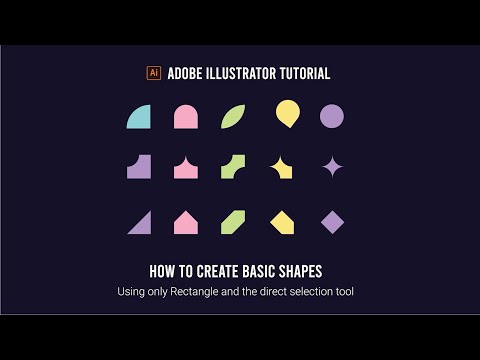
Cara Membuat Bentuk Dasar di Adobe Illustrator
SaluranNiko DolaDeskripsi dari pembuat
Selamat datang kembali, teman-teman, untuk tutorial baru.
Hari ini saya akan menunjukkan bagaimana membuat bentuk dasar di Adobe Illustrator.
Pertama, buka sebuah persegi panjang.
Klik dan tahan tombol kiri mouse, lalu tarik untuk membuat sebuah persegi.
Pastikan untuk menahan tombol Shift agar bentuknya menjadi persegi sempurna.
Sekarang, gunakan alat Select (Pilih), lalu klik pada persegi.
Seret sedikit ke kanan sambil menahan tombol Alt dan Shift.
Tombol Alt digunakan untuk membuat salinan, sedangkan Shift memastikan gerakan dalam garis lurus.
Kemudian, tekan CTRL+D untuk menyalinnya 4 kali dalam urutan yang sama.
Sekarang, warnai persegi dengan warna yang berbeda.
Saya sudah menyimpan palet warna sebelumnya, tetapi Anda juga bisa memilih warna secara manual dengan mengklik persegi, lalu mengklik dua kali kotak pengisi dan memilih warna.
Warnai persegi pertama biru,
persegi kedua merah muda,
persegi ketiga hijau,
persegi keempat kuning,
dan persegi kelima ungu.
Sekarang, mari kita bentuk menggunakan sudut yang bulat.
Gunakan alat Direct Selection (Pilih Langsung), lalu pilih sudut atas kanan.
Anda akan melihat ikon kecil dengan dua titik, klik dan tarik ke bawah.
Untuk persegi merah muda, pilih kedua sudut atas.
Dan tarik juga ke bawah.
Untuk persegi hijau, pilih sudut atas kiri, tahan Shift, lalu pilih sudut bawah kanan.
Dan tarik ke atas.
Sekarang kita memiliki bentuk seperti daun.
Untuk persegi kuning, pilih semua sudut.
Sambil menahan Shift, lepas pilih sudut bawah kanan.
Lalu tarik semua sudut ke tengah.
Dan untuk persegi ungu, pilih semua sudut.
Tarik juga ke tengah.
Jika Anda ingin mengubah skala objek...
Hari ini saya akan menunjukkan bagaimana membuat bentuk dasar di Adobe Illustrator.
Pertama, buka sebuah persegi panjang.
Klik dan tahan tombol kiri mouse, lalu tarik untuk membuat sebuah persegi.
Pastikan untuk menahan tombol Shift agar bentuknya menjadi persegi sempurna.
Sekarang, gunakan alat Select (Pilih), lalu klik pada persegi.
Seret sedikit ke kanan sambil menahan tombol Alt dan Shift.
Tombol Alt digunakan untuk membuat salinan, sedangkan Shift memastikan gerakan dalam garis lurus.
Kemudian, tekan CTRL+D untuk menyalinnya 4 kali dalam urutan yang sama.
Sekarang, warnai persegi dengan warna yang berbeda.
Saya sudah menyimpan palet warna sebelumnya, tetapi Anda juga bisa memilih warna secara manual dengan mengklik persegi, lalu mengklik dua kali kotak pengisi dan memilih warna.
Warnai persegi pertama biru,
persegi kedua merah muda,
persegi ketiga hijau,
persegi keempat kuning,
dan persegi kelima ungu.
Sekarang, mari kita bentuk menggunakan sudut yang bulat.
Gunakan alat Direct Selection (Pilih Langsung), lalu pilih sudut atas kanan.
Anda akan melihat ikon kecil dengan dua titik, klik dan tarik ke bawah.
Untuk persegi merah muda, pilih kedua sudut atas.
Dan tarik juga ke bawah.
Untuk persegi hijau, pilih sudut atas kiri, tahan Shift, lalu pilih sudut bawah kanan.
Dan tarik ke atas.
Sekarang kita memiliki bentuk seperti daun.
Untuk persegi kuning, pilih semua sudut.
Sambil menahan Shift, lepas pilih sudut bawah kanan.
Lalu tarik semua sudut ke tengah.
Dan untuk persegi ungu, pilih semua sudut.
Tarik juga ke tengah.
Jika Anda ingin mengubah skala objek...
Tentang tutorial ini
Niko Dola memublikasikan tutorial video berdurasi 7:57 ini pada 10 April 2020. Video ini telah ditonton 200.001 kali di YouTube.
- Saluran
- Niko Dola
- Kategori
- Tips & Gaya
- Durasi
- 7:57
- Dipublikasikan
- 10 April 2020
- Penayangan
- 200.001
- Suka
- 4.315
Bagikan
Tutorial ini dalam bahasa lain
- ENHow to create basic shapes in Adobe Illustrator
- FRComment créer des formes de base dans Adobe Illustrator
- ESCómo crear formas básicas en Adobe Illustrator
- PTComo criar formas básicas em Adobe Illustrator
- ITCome creare forme di base in Adobe Illustrator
- DEWie Erstellen von Grundformen in Adobe Illustrator
- NLHoe kan basisvormen in Adobe Illustrator
- RUКак создать основные формы в Adobe Illustrator
- PLJak stworzyć podstawowe kształty w programie Adobe Illustrator
- JAAdobe Illustratorの中に基本的な図形を作成する方法
- ARكيفية إنشاء الأشكال الأساسية في Adobe Illustrator
- HIएडोब इलस्ट्रेटर में बुनियादी आकार बनाने के लिए कैसे