La reproducción carga el reproductor integrado de YouTube (modo de privacidad mejorada).
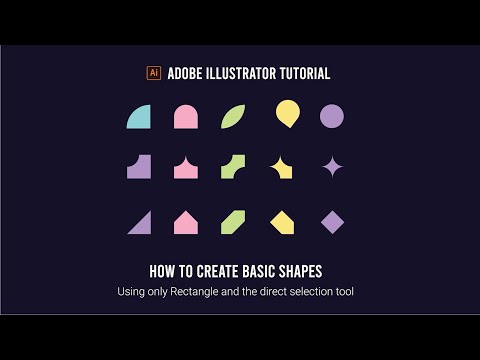
Cómo crear formas básicas en Adobe Illustrator
CanalNiko DolaDescripción del autor
¡Hola a todos y bienvenidos a otro tutorial!
Hoy les mostraré cómo crear formas básicas en Adobe Illustrator.
Primero, abramos un rectángulo.
Hagan clic y mantengan presionado el botón izquierdo del mouse, y dibujen un cuadrado manteniendo presionada la tecla Shift para que quede perfecto.
Ahora, con la herramienta Seleccionar, hagan clic sobre el cuadrado.
Arrástrenlo un poco hacia la derecha manteniendo presionadas las teclas Alt y Shift.
Alt sirve para crear una copia y Shift para moverlo en línea recta.
Luego, presionen CTRL+D para pegar 4 copias en el mismo orden.
Ahora, pintemos los cuadrados de diferentes colores.
Ya tengo paletas de colores guardadas, pero pueden elegir uno manualmente haciendo clic en el cuadrado, luego haciendo doble clic en el recuadro de relleno y seleccionando un color.
Pinten el primer cuadrado de azul,
el segundo de rosa,
el tercero de verde,
el cuarto de amarillo
y el quinto de morado.
Ahora, creemos formas usando esquinas redondeadas.
Con la herramienta Selección directa, seleccionen la esquina superior derecha.
Verán un pequeño icono de doble punto; hagan clic sobre él y arrástrenlo hacia abajo.
Para el cuadrado rosa, seleccionen las esquinas superiores
y arrástrenlas hacia abajo también.
Para el cuadrado verde, seleccionen la esquina superior izquierda, mantengan presionada Shift y seleccionen la esquina inferior derecha,
y arrástrenlas hacia arriba.
¡Listo! Ahora tienen una forma de hoja.
Para el cuadrado amarillo, seleccionen todas las esquinas
y, manteniendo Shift, deseleccionen la esquina inferior derecha.
Luego, arrástren todas las demás hacia el centro.
Por último, para el cuadrado morado, seleccionen todas las esquinas
y arrástrenlas hacia el centro también.
Si quieren escalar el objeto…
Hoy les mostraré cómo crear formas básicas en Adobe Illustrator.
Primero, abramos un rectángulo.
Hagan clic y mantengan presionado el botón izquierdo del mouse, y dibujen un cuadrado manteniendo presionada la tecla Shift para que quede perfecto.
Ahora, con la herramienta Seleccionar, hagan clic sobre el cuadrado.
Arrástrenlo un poco hacia la derecha manteniendo presionadas las teclas Alt y Shift.
Alt sirve para crear una copia y Shift para moverlo en línea recta.
Luego, presionen CTRL+D para pegar 4 copias en el mismo orden.
Ahora, pintemos los cuadrados de diferentes colores.
Ya tengo paletas de colores guardadas, pero pueden elegir uno manualmente haciendo clic en el cuadrado, luego haciendo doble clic en el recuadro de relleno y seleccionando un color.
Pinten el primer cuadrado de azul,
el segundo de rosa,
el tercero de verde,
el cuarto de amarillo
y el quinto de morado.
Ahora, creemos formas usando esquinas redondeadas.
Con la herramienta Selección directa, seleccionen la esquina superior derecha.
Verán un pequeño icono de doble punto; hagan clic sobre él y arrástrenlo hacia abajo.
Para el cuadrado rosa, seleccionen las esquinas superiores
y arrástrenlas hacia abajo también.
Para el cuadrado verde, seleccionen la esquina superior izquierda, mantengan presionada Shift y seleccionen la esquina inferior derecha,
y arrástrenlas hacia arriba.
¡Listo! Ahora tienen una forma de hoja.
Para el cuadrado amarillo, seleccionen todas las esquinas
y, manteniendo Shift, deseleccionen la esquina inferior derecha.
Luego, arrástren todas las demás hacia el centro.
Por último, para el cuadrado morado, seleccionen todas las esquinas
y arrástrenlas hacia el centro también.
Si quieren escalar el objeto…
Sobre este tutorial
Niko Dola publicó este tutorial en vídeo de 7:57 el 10 de abril de 2020. Se ha visto 200.001 veces en YouTube.
- Canal
- Niko Dola
- Categoría
- Consejos y estilo
- Duración
- 7:57
- Publicado
- 10 de abril de 2020
- Visualizaciones
- 200.001
- Me gusta
- 4.315
Compartir
Este tutorial en otros idiomas
- ENHow to create basic shapes in Adobe Illustrator
- FRComment créer des formes de base dans Adobe Illustrator
- PTComo criar formas básicas em Adobe Illustrator
- ITCome creare forme di base in Adobe Illustrator
- DEWie Erstellen von Grundformen in Adobe Illustrator
- NLHoe kan basisvormen in Adobe Illustrator
- RUКак создать основные формы в Adobe Illustrator
- PLJak stworzyć podstawowe kształty w programie Adobe Illustrator
- JAAdobe Illustratorの中に基本的な図形を作成する方法
- ARكيفية إنشاء الأشكال الأساسية في Adobe Illustrator
- HIएडोब इलस्ट्रेटर में बुनियादी आकार बनाने के लिए कैसे
- IDCara membuat bentuk dasar di Adobe Illustrator