Der Urheber erlaubt die Wiedergabe auf anderen Websites nicht. Du kannst das Video direkt auf YouTube ansehen.
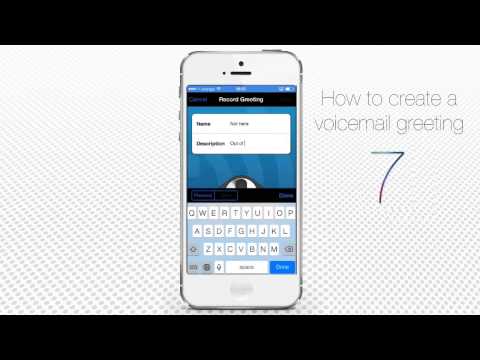
So erstellen Sie eine Mailbox-Ansage auf dem iPhone
KanaliPhone, iPad and Android Tutorials from HowTechBeschreibung des Urhebers
Lesen Sie *iSecrets*, das neue Magazin für Gadgets und Mobiltechnik.
Entdecken Sie auch die beste iPhone-Audiobuch-Bibliothek und -App!
Lernen Sie Dinge über Excel fürs iPhone, die Sie nicht kannten!
In diesem Tutorial zeigen wir Ihnen, wie Sie eine persönliche Mailbox-Ansage für Ihr iPhone erstellen. Standardmäßig bietet iOS 7 diese Funktion leider nicht an. Zum Glück gibt es eine Drittanbieter-App, die Abhilfe schafft.
Schritt 1. Öffnen Sie den App Store und suchen Sie nach der kostenlosen App *YouMail*. Installieren und starten Sie sie.
Schritt 2. Sobald die App läuft, tippen Sie auf den Bereich *Begrüßungen* unten im Menü. Sie sehen bereits einige vorgefertigte Ansagen, können aber auch eine neue erstellen.
Schritt 3. Tippen Sie auf *Neue Begrüßung aufnehmen*, geben Sie Ihrer Ansage einen Namen und eine kurze Beschreibung.
Schritt 4. Wenn Sie bereit sind, tippen Sie auf das Mikrofon-Symbol. Ein blinkender Zähler zeigt Ihnen die Länge Ihrer Ansage an.
Schritt 5. Hören Sie sich Ihre neue Mailbox-Ansage an. Wenn Sie zufrieden sind, tippen Sie auf *Als Standard festlegen*.
Schritt 6. Bestätigen Sie in dem folgenden Dialog mit *Ja*. Ihre neu aufgezeichnete Ansage wird nun zur Standard-Mailbox-Begrüßung.
Ergebnis: Herzlichen Glückwunsch! Jetzt haben Sie Ihre persönliche Mailbox-Ansage!
Entdecken Sie auch die beste iPhone-Audiobuch-Bibliothek und -App!
Lernen Sie Dinge über Excel fürs iPhone, die Sie nicht kannten!
In diesem Tutorial zeigen wir Ihnen, wie Sie eine persönliche Mailbox-Ansage für Ihr iPhone erstellen. Standardmäßig bietet iOS 7 diese Funktion leider nicht an. Zum Glück gibt es eine Drittanbieter-App, die Abhilfe schafft.
Schritt 1. Öffnen Sie den App Store und suchen Sie nach der kostenlosen App *YouMail*. Installieren und starten Sie sie.
Schritt 2. Sobald die App läuft, tippen Sie auf den Bereich *Begrüßungen* unten im Menü. Sie sehen bereits einige vorgefertigte Ansagen, können aber auch eine neue erstellen.
Schritt 3. Tippen Sie auf *Neue Begrüßung aufnehmen*, geben Sie Ihrer Ansage einen Namen und eine kurze Beschreibung.
Schritt 4. Wenn Sie bereit sind, tippen Sie auf das Mikrofon-Symbol. Ein blinkender Zähler zeigt Ihnen die Länge Ihrer Ansage an.
Schritt 5. Hören Sie sich Ihre neue Mailbox-Ansage an. Wenn Sie zufrieden sind, tippen Sie auf *Als Standard festlegen*.
Schritt 6. Bestätigen Sie in dem folgenden Dialog mit *Ja*. Ihre neu aufgezeichnete Ansage wird nun zur Standard-Mailbox-Begrüßung.
Ergebnis: Herzlichen Glückwunsch! Jetzt haben Sie Ihre persönliche Mailbox-Ansage!
Über dieses Tutorial
iPhone, iPad and Android Tutorials from HowTech hat dieses 1:38 lange Video-Tutorial am 5. November 2014 veröffentlicht. Es wurde 204.573-mal auf YouTube angesehen.
- Kategorie
- Anleitungen & Style
- Dauer
- 1:38
- Veröffentlicht
- 5. November 2014
- Aufrufe
- 204.573
- Likes
- 372
Teilen
Dieses Tutorial in anderen Sprachen
- ENHow to Make a Voicemail Greeting on iPhone
- FRComment faire une messagerie vocale sur l'iPhone Salutation
- ESCómo hacer que un mensaje de voz en el iPhone Saludo
- PTComo fazer um Voicemail Saudação no iPhone
- ITCome fare un saluto Voicemail su iPhone
- NLHoe maak je een voicemailbegroeting op de iPhone
- RUКак сделать голосовое приветствие на iPhone
- PLJak zrobić powitanie poczty głosowej w telefonie iPhone
- JAボイスメールは、iPhone上で挨拶作る方法
- ARكيفية جعل البريد الصوتي تحية على اي فون
- HIकैसे एक ध्वनि मेल iPhone पर ग्रीटिंग बनाने के लिए
- IDCara Membuat Voicemail Salam pada iPhone