Pembuat tidak mengizinkan video ini diputar di situs lain. Anda dapat menontonnya langsung di YouTube.
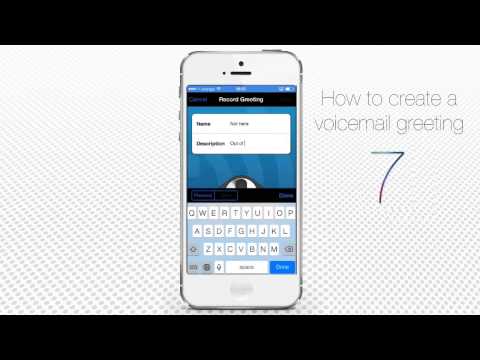
Cara Membuat Salam Pesan Suara di iPhone
SaluraniPhone, iPad and Android Tutorials from HowTechDeskripsi dari pembuat
Baca iSecrets.
Majalah baru tentang gadget dan teknologi seluler.
Juga cek koleksi audiobook terbaik untuk iPhone!
Pelajari hal-hal yang belum Anda ketahui tentang MS Excel di iPhone!
Pada tutorial ini, Anda akan belajar membuat salam pesan suara untuk iPhone. Meskipun iOS 7 tidak menyediakan fitur ini, ada aplikasi pihak ketiga yang bisa membantu.
Langkah 1: Buka App Store dan cari aplikasi gratis bernama YouMail. Klik untuk menginstal dan buka aplikasi tersebut.
Langkah 2: Setelah aplikasi berjalan, ketuk bagian "Greetings" di bagian bawah menu. Anda akan melihat beberapa pesan salam yang sudah disiapkan, tetapi mungkin Anda lebih suka membuat yang baru.
Langkah 3: Ketuk "Record New Greeting". Berikan nama dan deskripsi yang menarik untuk salam Anda.
Langkah 4: Ketika Anda siap merekamnya, ketuk ikon mikrofon. Hitungan mundur yang berkedip akan menunjukkan berapa lama salam Anda.
Langkah 5: Anda bisa mendengarkan pesan suara baru setelah direkam. Jika puas, ketuk "Set As Default".
Langkah 6: Pada kotak dialog berikutnya, ketuk "Ya" untuk mengonfirmasi pilihan. Salam yang baru Anda rekam akan menjadi salam pesan suara default Anda.
Hasil: Selamat! Ini adalah salam pesan suara baru Anda!
Majalah baru tentang gadget dan teknologi seluler.
Juga cek koleksi audiobook terbaik untuk iPhone!
Pelajari hal-hal yang belum Anda ketahui tentang MS Excel di iPhone!
Pada tutorial ini, Anda akan belajar membuat salam pesan suara untuk iPhone. Meskipun iOS 7 tidak menyediakan fitur ini, ada aplikasi pihak ketiga yang bisa membantu.
Langkah 1: Buka App Store dan cari aplikasi gratis bernama YouMail. Klik untuk menginstal dan buka aplikasi tersebut.
Langkah 2: Setelah aplikasi berjalan, ketuk bagian "Greetings" di bagian bawah menu. Anda akan melihat beberapa pesan salam yang sudah disiapkan, tetapi mungkin Anda lebih suka membuat yang baru.
Langkah 3: Ketuk "Record New Greeting". Berikan nama dan deskripsi yang menarik untuk salam Anda.
Langkah 4: Ketika Anda siap merekamnya, ketuk ikon mikrofon. Hitungan mundur yang berkedip akan menunjukkan berapa lama salam Anda.
Langkah 5: Anda bisa mendengarkan pesan suara baru setelah direkam. Jika puas, ketuk "Set As Default".
Langkah 6: Pada kotak dialog berikutnya, ketuk "Ya" untuk mengonfirmasi pilihan. Salam yang baru Anda rekam akan menjadi salam pesan suara default Anda.
Hasil: Selamat! Ini adalah salam pesan suara baru Anda!
Tentang tutorial ini
iPhone, iPad and Android Tutorials from HowTech memublikasikan tutorial video berdurasi 1:38 ini pada 5 November 2014. Video ini telah ditonton 204.573 kali di YouTube.
- Kategori
- Tips & Gaya
- Durasi
- 1:38
- Dipublikasikan
- 5 November 2014
- Penayangan
- 204.573
- Suka
- 372
Bagikan
Tutorial ini dalam bahasa lain
- ENHow to Make a Voicemail Greeting on iPhone
- FRComment faire une messagerie vocale sur l'iPhone Salutation
- ESCómo hacer que un mensaje de voz en el iPhone Saludo
- PTComo fazer um Voicemail Saudação no iPhone
- ITCome fare un saluto Voicemail su iPhone
- DEWie man ein Voicemail-Ansage auf dem iPhone
- NLHoe maak je een voicemailbegroeting op de iPhone
- RUКак сделать голосовое приветствие на iPhone
- PLJak zrobić powitanie poczty głosowej w telefonie iPhone
- JAボイスメールは、iPhone上で挨拶作る方法
- ARكيفية جعل البريد الصوتي تحية على اي فون
- HIकैसे एक ध्वनि मेल iPhone पर ग्रीटिंग बनाने के लिए