O autor não permite a reprodução deste vídeo noutros sites. Pode vê-lo diretamente no YouTube.
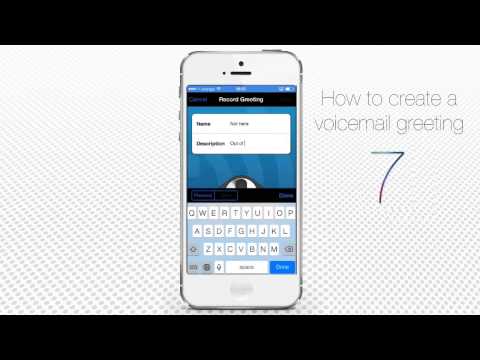
Como criar uma mensagem de saudação para a caixa de correio de voz no iPhone
CanaliPhone, iPad and Android Tutorials from HowTechDescrição do autor
Leia a *iSecrets*, a nova revista sobre gadgets e tecnologia móvel.
Descubra também a melhor biblioteca e leitor de audiolivros para iPhone!
Aprenda truques que nunca soube sobre o Excel para iPhone!
Neste tutorial, vai aprender a criar uma mensagem de saudação personalizada para a sua caixa de correio de voz no iPhone. Embora o iOS 7 não inclua esta funcionalidade por defeito, felizmente existe uma aplicação de terceiros que o ajuda.
Passo 1. Vá à App Store e procure pela aplicação gratuita *YouMail*. Faça o download e abra-a.
Passo 2. Assim que a aplicação estiver a funcionar, toque na secção *« Mensagens de saudação »* no fundo do menu. Verá algumas mensagens pré-definidas, mas pode preferir gravar uma nova.
Passo 3. Toque em *« Gravar nova saudação »*. Dê-lhe um nome e uma pequena descrição para a identificar depois.
Passo 4. Quando estiver pronto, toque no ícone do microfone. Um contador piscante mostrará quanto tempo dura a sua mensagem.
Passo 5. Depois de gravar, pode ouvir a nova mensagem. Se ficar satisfeito, toque em *« Definir como padrão »*.
Passo 6. Na janela de confirmação, toque em *« Sim »*. A sua nova saudação será agora a mensagem de correio de voz padrão.
Resultado: Parabéns! Já tem a sua nova mensagem de saudação pronta a usar.
Descubra também a melhor biblioteca e leitor de audiolivros para iPhone!
Aprenda truques que nunca soube sobre o Excel para iPhone!
Neste tutorial, vai aprender a criar uma mensagem de saudação personalizada para a sua caixa de correio de voz no iPhone. Embora o iOS 7 não inclua esta funcionalidade por defeito, felizmente existe uma aplicação de terceiros que o ajuda.
Passo 1. Vá à App Store e procure pela aplicação gratuita *YouMail*. Faça o download e abra-a.
Passo 2. Assim que a aplicação estiver a funcionar, toque na secção *« Mensagens de saudação »* no fundo do menu. Verá algumas mensagens pré-definidas, mas pode preferir gravar uma nova.
Passo 3. Toque em *« Gravar nova saudação »*. Dê-lhe um nome e uma pequena descrição para a identificar depois.
Passo 4. Quando estiver pronto, toque no ícone do microfone. Um contador piscante mostrará quanto tempo dura a sua mensagem.
Passo 5. Depois de gravar, pode ouvir a nova mensagem. Se ficar satisfeito, toque em *« Definir como padrão »*.
Passo 6. Na janela de confirmação, toque em *« Sim »*. A sua nova saudação será agora a mensagem de correio de voz padrão.
Resultado: Parabéns! Já tem a sua nova mensagem de saudação pronta a usar.
Sobre este tutorial
iPhone, iPad and Android Tutorials from HowTech publicou este tutorial em vídeo de 1:38 em 5 de novembro de 2014. Foi visto 204 573 vezes no YouTube.
- Categoria
- Dicas e estilo
- Duração
- 1:38
- Publicado
- 5 de novembro de 2014
- Visualizações
- 204 573
- Gostos
- 372
Partilhar
Este tutorial noutros idiomas
- ENHow to Make a Voicemail Greeting on iPhone
- FRComment faire une messagerie vocale sur l'iPhone Salutation
- ESCómo hacer que un mensaje de voz en el iPhone Saludo
- ITCome fare un saluto Voicemail su iPhone
- DEWie man ein Voicemail-Ansage auf dem iPhone
- NLHoe maak je een voicemailbegroeting op de iPhone
- RUКак сделать голосовое приветствие на iPhone
- PLJak zrobić powitanie poczty głosowej w telefonie iPhone
- JAボイスメールは、iPhone上で挨拶作る方法
- ARكيفية جعل البريد الصوتي تحية على اي فون
- HIकैसे एक ध्वनि मेल iPhone पर ग्रीटिंग बनाने के लिए
- IDCara Membuat Voicemail Salam pada iPhone