L’auteur n’autorise pas la lecture de cette vidéo sur d’autres sites. Vous pouvez la regarder directement sur YouTube.
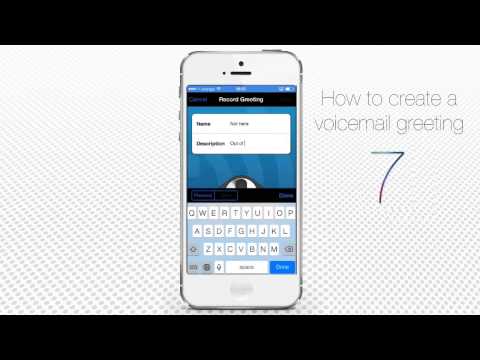
Comment créer un message d’accueil pour vos messages vocaux sur iPhone
ChaîneiPhone, iPad and Android Tutorials from HowTechDescription de l’auteur
Lisez *iSecrets*, le nouveau magazine dédié aux gadgets et à la technologie mobile.
Découvrez aussi la meilleure bibliothèque et application d’audiobooks pour iPhone !
Apprenez des astuces méconnues sur Excel pour iPhone !
Dans ce tutoriel, vous allez apprendre à personnaliser votre message d’accueil pour les messages vocaux sur iPhone. Malheureusement, iOS 7 ne propose pas cette fonctionnalité de base. Heureusement, une application tierce peut vous sauver la mise.
Étape 1. Rendez-vous sur l’App Store et cherchez l’application gratuite *YouMail*. Téléchargez-la et ouvrez-la.
Étape 2. Une fois l’application lancée, appuyez sur l’onglet *« Messages d’accueil »* en bas du menu. Vous y trouverez déjà quelques messages prédéfinis, mais vous préférerez peut-être en enregistrer un nouveau.
Étape 3. Appuyez sur *« Enregistrer un nouveau message »*. Donnez-lui un nom et une petite description pour le reconnaître facilement.
Étape 4. Quand vous serez prêt, appuyez sur l’icône du micro. Un compteur clignotant vous indiquera la durée de votre message.
Étape 5. Une fois l’enregistrement terminé, écoutez votre nouveau message. S’il vous plaît, appuyez sur *« Définir comme par défaut »*.
Étape 6. Dans la fenêtre qui s’affiche, appuyez sur *« Oui »* pour confirmer. Votre message personnalisé deviendra désormais votre message d’accueil par défaut.
Résultat : Félicitations ! Votre nouveau message d’accueil est prêt à l’emploi !
Découvrez aussi la meilleure bibliothèque et application d’audiobooks pour iPhone !
Apprenez des astuces méconnues sur Excel pour iPhone !
Dans ce tutoriel, vous allez apprendre à personnaliser votre message d’accueil pour les messages vocaux sur iPhone. Malheureusement, iOS 7 ne propose pas cette fonctionnalité de base. Heureusement, une application tierce peut vous sauver la mise.
Étape 1. Rendez-vous sur l’App Store et cherchez l’application gratuite *YouMail*. Téléchargez-la et ouvrez-la.
Étape 2. Une fois l’application lancée, appuyez sur l’onglet *« Messages d’accueil »* en bas du menu. Vous y trouverez déjà quelques messages prédéfinis, mais vous préférerez peut-être en enregistrer un nouveau.
Étape 3. Appuyez sur *« Enregistrer un nouveau message »*. Donnez-lui un nom et une petite description pour le reconnaître facilement.
Étape 4. Quand vous serez prêt, appuyez sur l’icône du micro. Un compteur clignotant vous indiquera la durée de votre message.
Étape 5. Une fois l’enregistrement terminé, écoutez votre nouveau message. S’il vous plaît, appuyez sur *« Définir comme par défaut »*.
Étape 6. Dans la fenêtre qui s’affiche, appuyez sur *« Oui »* pour confirmer. Votre message personnalisé deviendra désormais votre message d’accueil par défaut.
Résultat : Félicitations ! Votre nouveau message d’accueil est prêt à l’emploi !
À propos de ce tutoriel
iPhone, iPad and Android Tutorials from HowTech a publié ce tutoriel vidéo de 1:38 le 5 novembre 2014. Il a été vu 204 573 fois sur YouTube.
- Catégorie
- Astuces & style
- Durée
- 1:38
- Publié le
- 5 novembre 2014
- Vues
- 204 573
- J’aime
- 372
Partager
Ce tutoriel dans d’autres langues
- ENHow to Make a Voicemail Greeting on iPhone
- ESCómo hacer que un mensaje de voz en el iPhone Saludo
- PTComo fazer um Voicemail Saudação no iPhone
- ITCome fare un saluto Voicemail su iPhone
- DEWie man ein Voicemail-Ansage auf dem iPhone
- NLHoe maak je een voicemailbegroeting op de iPhone
- RUКак сделать голосовое приветствие на iPhone
- PLJak zrobić powitanie poczty głosowej w telefonie iPhone
- JAボイスメールは、iPhone上で挨拶作る方法
- ARكيفية جعل البريد الصوتي تحية على اي فون
- HIकैसे एक ध्वनि मेल iPhone पर ग्रीटिंग बनाने के लिए
- IDCara Membuat Voicemail Salam pada iPhone