L’autore non consente la riproduzione di questo video su altri siti. Puoi guardarlo direttamente su YouTube.
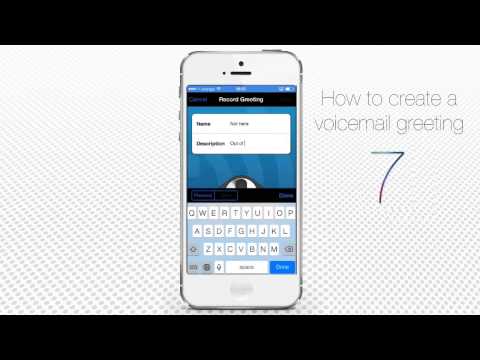
Come creare un messaggio di benvenuto per la segreteria telefonica sull’iPhone
CanaleiPhone, iPad and Android Tutorials from HowTechDescrizione dell’autore
Leggi *iSecrets*, la nuova rivista dedicata ai gadget e alla tecnologia mobile.
Scopri anche la migliore libreria e riproduttore di audiolibri per iPhone!
Impara cose che non sai su Excel per iPhone!
In questa guida ti spiego come creare un messaggio di benvenuto personalizzato per la segreteria telefonica del tuo iPhone. Sì, perché l’iOS 7 standard non include questa funzione. Per fortuna, esiste un’app di terze parti che risolve il problema.
Passo 1. Vai sull’App Store e cerca l’app gratuita *YouMail*. Installa e aprila.
Passo 2. Una volta avviata, tocca la sezione *Saluti* in fondo al menu. Vedrai già alcuni messaggi preimpostati, ma puoi crearne uno nuovo.
Passo 3. Tocca *Registra nuovo saluto*, dai un nome e una breve descrizione al tuo messaggio.
Passo 4. Quando sei pronto, premi il microfono per registrare. Un contatore lampeggiante ti mostrerà la durata del tuo saluto.
Passo 5. Ascolta il tuo nuovo messaggio. Se ti soddisfa, tocca *Imposta come predefinito*.
Passo 6. Nella finestra successiva, conferma con *Sì*. Il tuo nuovo saluto diventerà automaticamente il messaggio di benvenuto della segreteria telefonica.
Risultato: Complimenti! Ora hai un messaggio di benvenuto tutto tuo!
Scopri anche la migliore libreria e riproduttore di audiolibri per iPhone!
Impara cose che non sai su Excel per iPhone!
In questa guida ti spiego come creare un messaggio di benvenuto personalizzato per la segreteria telefonica del tuo iPhone. Sì, perché l’iOS 7 standard non include questa funzione. Per fortuna, esiste un’app di terze parti che risolve il problema.
Passo 1. Vai sull’App Store e cerca l’app gratuita *YouMail*. Installa e aprila.
Passo 2. Una volta avviata, tocca la sezione *Saluti* in fondo al menu. Vedrai già alcuni messaggi preimpostati, ma puoi crearne uno nuovo.
Passo 3. Tocca *Registra nuovo saluto*, dai un nome e una breve descrizione al tuo messaggio.
Passo 4. Quando sei pronto, premi il microfono per registrare. Un contatore lampeggiante ti mostrerà la durata del tuo saluto.
Passo 5. Ascolta il tuo nuovo messaggio. Se ti soddisfa, tocca *Imposta come predefinito*.
Passo 6. Nella finestra successiva, conferma con *Sì*. Il tuo nuovo saluto diventerà automaticamente il messaggio di benvenuto della segreteria telefonica.
Risultato: Complimenti! Ora hai un messaggio di benvenuto tutto tuo!
Informazioni su questo tutorial
iPhone, iPad and Android Tutorials from HowTech ha pubblicato questo video tutorial di 1:38 il 5 novembre 2014. È stato visto 204.573 volte su YouTube.
- Categoria
- Fai da te e stile
- Durata
- 1:38
- Pubblicato
- 5 novembre 2014
- Visualizzazioni
- 204.573
- Mi piace
- 372
Condividi
Questo tutorial in altre lingue
- ENHow to Make a Voicemail Greeting on iPhone
- FRComment faire une messagerie vocale sur l'iPhone Salutation
- ESCómo hacer que un mensaje de voz en el iPhone Saludo
- PTComo fazer um Voicemail Saudação no iPhone
- DEWie man ein Voicemail-Ansage auf dem iPhone
- NLHoe maak je een voicemailbegroeting op de iPhone
- RUКак сделать голосовое приветствие на iPhone
- PLJak zrobić powitanie poczty głosowej w telefonie iPhone
- JAボイスメールは、iPhone上で挨拶作る方法
- ARكيفية جعل البريد الصوتي تحية على اي فون
- HIकैसे एक ध्वनि मेल iPhone पर ग्रीटिंग बनाने के लिए
- IDCara Membuat Voicemail Salam pada iPhone