Die Wiedergabe lädt den eingebetteten YouTube-Player (erweiterter Datenschutzmodus).
So summieren Sie mit SUMME und AutSumme in Excel 2010
KanalBest Video Tutorials and Help from HowTechBeschreibung des Urhebers
Lernen Sie, wie Sie die Funktionen SUMME und AutSumme in Excel nutzen. Das hilft Ihnen enorm bei Ihren Berechnungen.
Wenn Sie mit vielen Zahlen arbeiten und komplexe Berechnungen durchführen müssen, macht Ihnen die SUMME-Funktion in Excel das Leben leichter. Sie können auch die AutSumme nutzen, um die Arbeit für Sie zu erledigen. In diesem Tutorial zeigen wir Ihnen zudem, wie Sie diese Funktionen schnell auf Fehler prüfen. Folgen Sie dieser Schritt-für-Schritt-Anleitung und meistern Sie die SUMME-Funktionen von Excel.
Hier zeigen wir Ihnen, wie Sie Zahlen mit SUMME und AutSumme in Excel addieren.
Schritt 1 – Die SUMME-Funktion nutzen
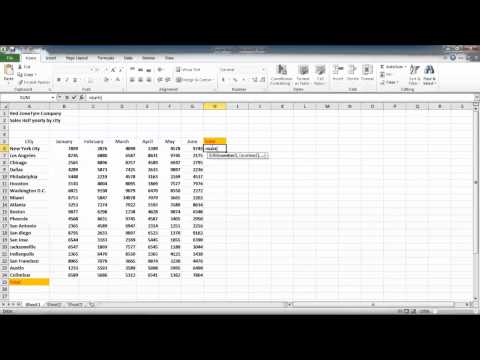
Die Addition vieler Werte kann manchmal kompliziert sein. Nutzen Sie die SUMME-Funktion in Excel, um sich die Arbeit zu erleichtern. Gehen Sie dazu in die Zelle, in der das Gesamtergebnis erscheinen soll, tippen Sie "=SUMME(" ein und wählen Sie alle Zellen aus, die Sie addieren möchten, und drücken Sie die "Enter“-Taste.
Schritt 2 – Die AutSumme-Funktion nutzen
Sobald das erledigt ist, gehen Sie zur nächsten Zelle und klicken Sie auf die Schaltfläche "AutSumme" unter der Registerkarte "Start". Excel fügt automatisch die Formel ein. So wenden Sie die AutSumme in Excel an.
Schritt 3 – Die Funktionen prüfen
Sie können die Zeilen, die Sie summieren möchten, manuell auswählen und die Tastenkombination "Strg + ~" drücken, um die Funktionen zu überprüfen. Gehen Sie dann zur Spalte B, um sie hinzuzufügen, und nutzen Sie die "AutSumme“-Funktion.
Wenn Sie mit vielen Zahlen arbeiten und komplexe Berechnungen durchführen müssen, macht Ihnen die SUMME-Funktion in Excel das Leben leichter. Sie können auch die AutSumme nutzen, um die Arbeit für Sie zu erledigen. In diesem Tutorial zeigen wir Ihnen zudem, wie Sie diese Funktionen schnell auf Fehler prüfen. Folgen Sie dieser Schritt-für-Schritt-Anleitung und meistern Sie die SUMME-Funktionen von Excel.
Hier zeigen wir Ihnen, wie Sie Zahlen mit SUMME und AutSumme in Excel addieren.
Schritt 1 – Die SUMME-Funktion nutzen
Die Addition vieler Werte kann manchmal kompliziert sein. Nutzen Sie die SUMME-Funktion in Excel, um sich die Arbeit zu erleichtern. Gehen Sie dazu in die Zelle, in der das Gesamtergebnis erscheinen soll, tippen Sie "=SUMME(" ein und wählen Sie alle Zellen aus, die Sie addieren möchten, und drücken Sie die "Enter“-Taste.
Schritt 2 – Die AutSumme-Funktion nutzen
Sobald das erledigt ist, gehen Sie zur nächsten Zelle und klicken Sie auf die Schaltfläche "AutSumme" unter der Registerkarte "Start". Excel fügt automatisch die Formel ein. So wenden Sie die AutSumme in Excel an.
Schritt 3 – Die Funktionen prüfen
Sie können die Zeilen, die Sie summieren möchten, manuell auswählen und die Tastenkombination "Strg + ~" drücken, um die Funktionen zu überprüfen. Gehen Sie dann zur Spalte B, um sie hinzuzufügen, und nutzen Sie die "AutSumme“-Funktion.
Über dieses Tutorial
Best Video Tutorials and Help from HowTech hat dieses 1:05 lange Video-Tutorial am 29. Oktober 2012 veröffentlicht. Es wurde 239.544-mal auf YouTube angesehen.
- Kategorie
- Anleitungen & Style
- Dauer
- 1:05
- Veröffentlicht
- 29. Oktober 2012
- Aufrufe
- 239.544
- Likes
- 320
Teilen
Dieses Tutorial in anderen Sprachen
- ENHow to using Sum and AutoSum in Excel 2010
- FRComment l'utilisation Somme et AutoSum dans Excel 2010
- ESCómo usar Sum y Autosuma en Excel 2010
- PTComo usar Sum e AutoSum no Excel 2010
- ITCome utilizzare Somma e Somma automatica in Excel 2010
- NLHoe kan ik met behulp van Sum en AutoSum in Excel 2010
- RUКак с помощью Sum и Автосумма в Excel 2010
- PLJak za pomocą sumy, a AutoSum w programie Excel 2010
- JAどのようにExcelの2010年に合計し、オートSUMを使用します
- ARكيفية استخدام مبلغ وجمع تلقائي في Excel 2010
- HIकैसे Excel 2010 में योग और AutoSum का उपयोग करने के
- IDCara menggunakan Sum dan AutoSum di Excel 2010