A reprodução carrega o leitor integrado do YouTube (modo de privacidade melhorada).
Como usar as funções SOMA e Autosoma no Excel 2010
CanalBest Video Tutorials and Help from HowTechDescrição do autor
Aprenda a trabalhar com as funções SOMA e Autosoma no Excel. Saber utilizá-las pode facilitar muito os seus cálculos.
Sempre que tiver de lidar com muitos números e fazer vários cálculos, utilize a função SOMA no Excel para tornar a tarefa mais fácil. Também pode aplicar a Autosoma para que o Excel faça os cálculos por si. Além disso, neste tutorial, vamos mostrar-lhe como verificar estas funções de relance para detetar possíveis erros. Siga este guia passo a passo e domine as funções de soma que o Excel tem para oferecer.
Neste tutorial, vamos mostrar-lhe como somar números usando as funções SOMA e Autosoma no Excel.
Passo 1 — Usar a função SOMA
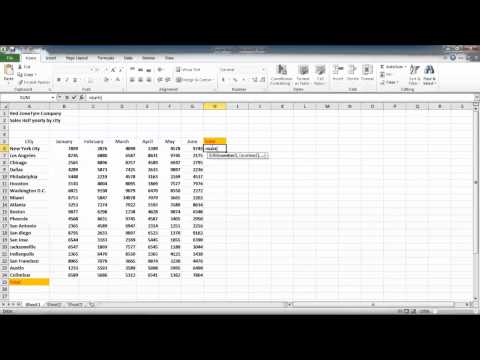
Calcular a soma de muitos valores pode ser uma tarefa complexa. Utilize a função SOMA no Excel para facilitar o trabalho. Para isso, vá para a célula onde quer que apareça o valor total, escreva « =SOMA( », selecione todas as células que quer somar e prima a tecla « Enter ».
Passo 2 — Usar a função Autosoma
Depois de feito isso, vá para a próxima célula e clique no botão « Autosoma » que se encontra na aba « Início ». O Excel irá inserir automaticamente a fórmula aqui. Assim é que se aplica a Autosoma no Excel.
Passo 3 — Verificar as funções
Pode também selecionar manualmente as linhas que quer somar e premir « Ctrl + ~ » (tilde) para verificar as funções. Depois, vá para a coluna B para as somar e utilize a função « Autosoma ».
Sempre que tiver de lidar com muitos números e fazer vários cálculos, utilize a função SOMA no Excel para tornar a tarefa mais fácil. Também pode aplicar a Autosoma para que o Excel faça os cálculos por si. Além disso, neste tutorial, vamos mostrar-lhe como verificar estas funções de relance para detetar possíveis erros. Siga este guia passo a passo e domine as funções de soma que o Excel tem para oferecer.
Neste tutorial, vamos mostrar-lhe como somar números usando as funções SOMA e Autosoma no Excel.
Passo 1 — Usar a função SOMA
Calcular a soma de muitos valores pode ser uma tarefa complexa. Utilize a função SOMA no Excel para facilitar o trabalho. Para isso, vá para a célula onde quer que apareça o valor total, escreva « =SOMA( », selecione todas as células que quer somar e prima a tecla « Enter ».
Passo 2 — Usar a função Autosoma
Depois de feito isso, vá para a próxima célula e clique no botão « Autosoma » que se encontra na aba « Início ». O Excel irá inserir automaticamente a fórmula aqui. Assim é que se aplica a Autosoma no Excel.
Passo 3 — Verificar as funções
Pode também selecionar manualmente as linhas que quer somar e premir « Ctrl + ~ » (tilde) para verificar as funções. Depois, vá para a coluna B para as somar e utilize a função « Autosoma ».
Sobre este tutorial
Best Video Tutorials and Help from HowTech publicou este tutorial em vídeo de 1:05 em 29 de outubro de 2012. Foi visto 239 544 vezes no YouTube.
- Categoria
- Dicas e estilo
- Duração
- 1:05
- Publicado
- 29 de outubro de 2012
- Visualizações
- 239 544
- Gostos
- 320
Partilhar
Este tutorial noutros idiomas
- ENHow to using Sum and AutoSum in Excel 2010
- FRComment l'utilisation Somme et AutoSum dans Excel 2010
- ESCómo usar Sum y Autosuma en Excel 2010
- ITCome utilizzare Somma e Somma automatica in Excel 2010
- DEWie man mit Sum und AutoSum in Excel 2010
- NLHoe kan ik met behulp van Sum en AutoSum in Excel 2010
- RUКак с помощью Sum и Автосумма в Excel 2010
- PLJak za pomocą sumy, a AutoSum w programie Excel 2010
- JAどのようにExcelの2010年に合計し、オートSUMを使用します
- ARكيفية استخدام مبلغ وجمع تلقائي في Excel 2010
- HIकैसे Excel 2010 में योग और AutoSum का उपयोग करने के
- IDCara menggunakan Sum dan AutoSum di Excel 2010