Afspelen laadt de ingesloten YouTube-speler (privacyvriendelijke modus).
Hoe je SUM en Autosomma in Excel 2010 gebruikt
KanaalBest Video Tutorials and Help from HowTechBeschrijving van de maker
Leer hoe je de functies SUM en Autosomma in Excel kunt gebruiken. Dit helpt je enorm bij je berekeningen.
Wanneer je met veel getallen werkt en verschillende berekeningen moet maken, maakt de SUM-functie in Excel je leven een stuk eenvoudiger. Je kunt ook Autosomma in Excel gebruiken om de berekeningen voor je te doen. Daarnaast laten we je in deze handleiding zien hoe je deze functies snel op fouten kunt controleren. Volg deze stap-voor-stap gids en beheer de somfuncties van Excel als een pro.
In deze handleiding laten we je zien hoe je getallen kunt optellen met SUM en Autosomma in Excel.
Stap 1 – De SUM-functie gebruiken
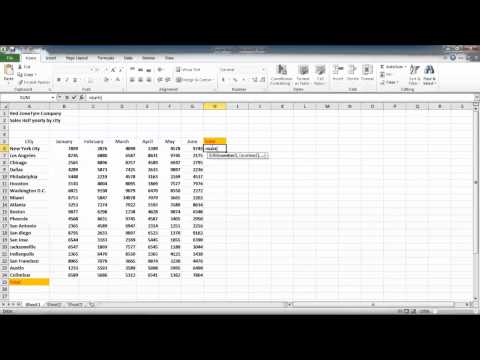
Het optellen van veel getallen kan soms ingewikkeld zijn. Gebruik de SUM-functie in Excel om het gemakkelijker te maken. Ga naar de cel waar je het totaal wilt zien verschijnen, typ "=SUM(" en selecteer alle cellen die je wilt optellen, en druk op "Enter".
Stap 2 – De Autosomma-functie gebruiken
Zodra dat gedaan is, ga je naar de volgende cel en klik je op de knop "Autosomma" onder het tabblad "Start". Excel voegt automatisch de formule toe. Zo pas je Autosomma in Excel toe.
Stap 3 – De functies controleren
Je kunt de rijen die je wilt optellen handmatig selecteren en de toetsencombinatie "Ctrl + ~" indrukken om de functies te controleren. Ga vervolgens naar kolom B om ze toe te voegen en gebruik de "Autosomma"-functie.
Wanneer je met veel getallen werkt en verschillende berekeningen moet maken, maakt de SUM-functie in Excel je leven een stuk eenvoudiger. Je kunt ook Autosomma in Excel gebruiken om de berekeningen voor je te doen. Daarnaast laten we je in deze handleiding zien hoe je deze functies snel op fouten kunt controleren. Volg deze stap-voor-stap gids en beheer de somfuncties van Excel als een pro.
In deze handleiding laten we je zien hoe je getallen kunt optellen met SUM en Autosomma in Excel.
Stap 1 – De SUM-functie gebruiken
Het optellen van veel getallen kan soms ingewikkeld zijn. Gebruik de SUM-functie in Excel om het gemakkelijker te maken. Ga naar de cel waar je het totaal wilt zien verschijnen, typ "=SUM(" en selecteer alle cellen die je wilt optellen, en druk op "Enter".
Stap 2 – De Autosomma-functie gebruiken
Zodra dat gedaan is, ga je naar de volgende cel en klik je op de knop "Autosomma" onder het tabblad "Start". Excel voegt automatisch de formule toe. Zo pas je Autosomma in Excel toe.
Stap 3 – De functies controleren
Je kunt de rijen die je wilt optellen handmatig selecteren en de toetsencombinatie "Ctrl + ~" indrukken om de functies te controleren. Ga vervolgens naar kolom B om ze toe te voegen en gebruik de "Autosomma"-functie.
Over deze tutorial
Best Video Tutorials and Help from HowTech publiceerde deze videotutorial van 1:05 op 29 oktober 2012. Hij is 239.544 keer bekeken op YouTube.
- Categorie
- How-to & stijl
- Duur
- 1:05
- Gepubliceerd
- 29 oktober 2012
- Weergaven
- 239.544
- Likes
- 320
Delen
Deze tutorial in andere talen
- ENHow to using Sum and AutoSum in Excel 2010
- FRComment l'utilisation Somme et AutoSum dans Excel 2010
- ESCómo usar Sum y Autosuma en Excel 2010
- PTComo usar Sum e AutoSum no Excel 2010
- ITCome utilizzare Somma e Somma automatica in Excel 2010
- DEWie man mit Sum und AutoSum in Excel 2010
- RUКак с помощью Sum и Автосумма в Excel 2010
- PLJak za pomocą sumy, a AutoSum w programie Excel 2010
- JAどのようにExcelの2010年に合計し、オートSUMを使用します
- ARكيفية استخدام مبلغ وجمع تلقائي في Excel 2010
- HIकैसे Excel 2010 में योग और AutoSum का उपयोग करने के
- IDCara menggunakan Sum dan AutoSum di Excel 2010