La riproduzione carica il player incorporato di YouTube (modalità privacy avanzata).
Come usare SOMMA e AutoSommatoria in Excel 2010
CanaleBest Video Tutorials and Help from HowTechDescrizione dell’autore
Impara a usare le funzioni SOMMA e AutoSommatoria in Excel. Sapere come funzionano ti aiuterà tantissimo nei tuoi calcoli.
Quando devi lavorare con decine di numeri e fare calcoli complessi, la funzione SOMMA di Excel ti semplificherà la vita. Puoi anche usare l’AutoSommatoria per fare i calcoli al posto tuo. Inoltre, in questa guida ti mostreremo come controllare velocemente queste funzioni per individuare eventuali errori. Segui questi passaggi semplici e diventa un esperto delle funzioni di somma di Excel.
In questa guida ti spieghiamo come sommare numeri usando SOMMA e AutoSommatoria in Excel.
Passaggio 1 – Usare la funzione SOMMA
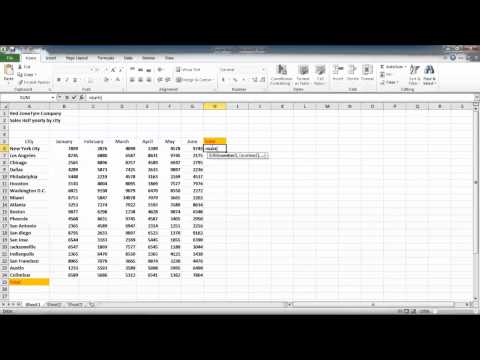
Calcolare la somma di molti valori può essere complicato. Usa la funzione SOMMA di Excel per semplificarti il lavoro. Per farlo, vai nella cella dove vuoi che appaia il risultato totale, digita "=SOMMA(" e seleziona tutte le celle che vuoi sommare, poi premi "Invio".
Passaggio 2 – Usare la funzione AutoSommatoria
Una volta fatto, vai nella cella successiva e clicca sul pulsante "AutoSommatoria" sotto la scheda "Home". Excel inserirà automaticamente la formula. Così puoi applicare l’AutoSommatoria.
Passaggio 3 – Verificare le funzioni
Puoi selezionare manualmente le righe da sommare e premere "Ctrl + ~" per controllare i risultati. Poi vai alla colonna B per aggiungerle e usa la funzione "AutoSommatoria".
Quando devi lavorare con decine di numeri e fare calcoli complessi, la funzione SOMMA di Excel ti semplificherà la vita. Puoi anche usare l’AutoSommatoria per fare i calcoli al posto tuo. Inoltre, in questa guida ti mostreremo come controllare velocemente queste funzioni per individuare eventuali errori. Segui questi passaggi semplici e diventa un esperto delle funzioni di somma di Excel.
In questa guida ti spieghiamo come sommare numeri usando SOMMA e AutoSommatoria in Excel.
Passaggio 1 – Usare la funzione SOMMA
Calcolare la somma di molti valori può essere complicato. Usa la funzione SOMMA di Excel per semplificarti il lavoro. Per farlo, vai nella cella dove vuoi che appaia il risultato totale, digita "=SOMMA(" e seleziona tutte le celle che vuoi sommare, poi premi "Invio".
Passaggio 2 – Usare la funzione AutoSommatoria
Una volta fatto, vai nella cella successiva e clicca sul pulsante "AutoSommatoria" sotto la scheda "Home". Excel inserirà automaticamente la formula. Così puoi applicare l’AutoSommatoria.
Passaggio 3 – Verificare le funzioni
Puoi selezionare manualmente le righe da sommare e premere "Ctrl + ~" per controllare i risultati. Poi vai alla colonna B per aggiungerle e usa la funzione "AutoSommatoria".
Informazioni su questo tutorial
Best Video Tutorials and Help from HowTech ha pubblicato questo video tutorial di 1:05 il 29 ottobre 2012. È stato visto 239.544 volte su YouTube.
- Categoria
- Fai da te e stile
- Durata
- 1:05
- Pubblicato
- 29 ottobre 2012
- Visualizzazioni
- 239.544
- Mi piace
- 320
Condividi
Questo tutorial in altre lingue
- ENHow to using Sum and AutoSum in Excel 2010
- FRComment l'utilisation Somme et AutoSum dans Excel 2010
- ESCómo usar Sum y Autosuma en Excel 2010
- PTComo usar Sum e AutoSum no Excel 2010
- DEWie man mit Sum und AutoSum in Excel 2010
- NLHoe kan ik met behulp van Sum en AutoSum in Excel 2010
- RUКак с помощью Sum и Автосумма в Excel 2010
- PLJak za pomocą sumy, a AutoSum w programie Excel 2010
- JAどのようにExcelの2010年に合計し、オートSUMを使用します
- ARكيفية استخدام مبلغ وجمع تلقائي في Excel 2010
- HIकैसे Excel 2010 में योग और AutoSum का उपयोग करने के
- IDCara menggunakan Sum dan AutoSum di Excel 2010