La reproducción carga el reproductor integrado de YouTube (modo de privacidad mejorada).
Cómo usar las funciones SUMA y Autosuma en Excel 2010
CanalBest Video Tutorials and Help from HowTechDescripción del autor
Aprende a trabajar con las funciones SUMA y Autosuma en Excel. Dominarlas te ayudará enormemente en tus cálculos.
Cuando tengas que manejar montones de números y realizar diversas operaciones, usa la función SUMA de Excel para simplificar tu tarea. También puedes aplicar la Autosuma para que Excel haga los cálculos por ti. Además, en este tutorial te mostraremos cómo revisar estas funciones al instante para detectar posibles errores. Sigue esta guía paso a paso y domina las funciones de suma que ofrece Excel.
En este tutorial, te enseñaremos cómo sumar números usando SUMA y Autosuma en Excel.
Paso 1 — Usar la función SUMA
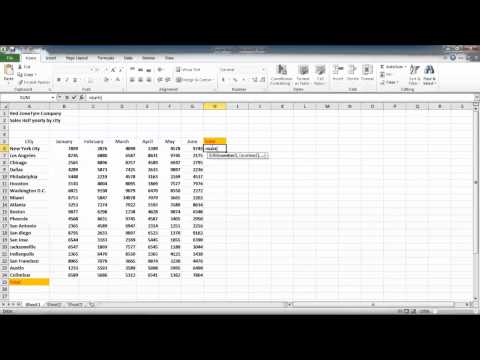
Calcular la suma de muchos valores puede ser una tarea compleja. Usa la función SUMA de Excel para facilitar el trabajo. Para hacerlo, ve a la celda donde quieras que aparezca el total, escribe « =SUMA( », selecciona todas las celdas que quieras sumar y presiona la tecla « Enter ».
Paso 2 — Usar la función Autosuma
Una vez hecho esto, ve a la siguiente celda y haz clic en el botón « Autosuma » que se encuentra bajo la pestaña « Inicio ». Excel introducirá automáticamente la fórmula aquí. Así es como aplicas la Autosuma en Excel.
Paso 3 — Revisar las funciones
Puedes seleccionar manualmente las filas que quieras sumar y presionar « Ctrl + ~ » (tilde) para verificar las funciones. Luego, ve a la columna B para sumarlas y usa la función « Autosuma ».
Cuando tengas que manejar montones de números y realizar diversas operaciones, usa la función SUMA de Excel para simplificar tu tarea. También puedes aplicar la Autosuma para que Excel haga los cálculos por ti. Además, en este tutorial te mostraremos cómo revisar estas funciones al instante para detectar posibles errores. Sigue esta guía paso a paso y domina las funciones de suma que ofrece Excel.
En este tutorial, te enseñaremos cómo sumar números usando SUMA y Autosuma en Excel.
Paso 1 — Usar la función SUMA
Calcular la suma de muchos valores puede ser una tarea compleja. Usa la función SUMA de Excel para facilitar el trabajo. Para hacerlo, ve a la celda donde quieras que aparezca el total, escribe « =SUMA( », selecciona todas las celdas que quieras sumar y presiona la tecla « Enter ».
Paso 2 — Usar la función Autosuma
Una vez hecho esto, ve a la siguiente celda y haz clic en el botón « Autosuma » que se encuentra bajo la pestaña « Inicio ». Excel introducirá automáticamente la fórmula aquí. Así es como aplicas la Autosuma en Excel.
Paso 3 — Revisar las funciones
Puedes seleccionar manualmente las filas que quieras sumar y presionar « Ctrl + ~ » (tilde) para verificar las funciones. Luego, ve a la columna B para sumarlas y usa la función « Autosuma ».
Sobre este tutorial
Best Video Tutorials and Help from HowTech publicó este tutorial en vídeo de 1:05 el 29 de octubre de 2012. Se ha visto 239.544 veces en YouTube.
- Categoría
- Consejos y estilo
- Duración
- 1:05
- Publicado
- 29 de octubre de 2012
- Visualizaciones
- 239.544
- Me gusta
- 320
Compartir
Este tutorial en otros idiomas
- ENHow to using Sum and AutoSum in Excel 2010
- FRComment l'utilisation Somme et AutoSum dans Excel 2010
- PTComo usar Sum e AutoSum no Excel 2010
- ITCome utilizzare Somma e Somma automatica in Excel 2010
- DEWie man mit Sum und AutoSum in Excel 2010
- NLHoe kan ik met behulp van Sum en AutoSum in Excel 2010
- RUКак с помощью Sum и Автосумма в Excel 2010
- PLJak za pomocą sumy, a AutoSum w programie Excel 2010
- JAどのようにExcelの2010年に合計し、オートSUMを使用します
- ARكيفية استخدام مبلغ وجمع تلقائي في Excel 2010
- HIकैसे Excel 2010 में योग और AutoSum का उपयोग करने के
- IDCara menggunakan Sum dan AutoSum di Excel 2010