La lecture charge le lecteur YouTube intégré (mode confidentialité renforcée).
Comment utiliser les fonctions SOMME et SOUS-TOTAL AUTOMATIQUE dans Excel 2010
ChaîneBest Video Tutorials and Help from HowTechDescription de l’auteur
Apprenez à maîtriser les fonctions SOMME et SOUS-TOTAL AUTOMATIQUE dans Excel. Ces outils sont indispensables pour simplifier vos calculs.
Que vous ayez des montagnes de chiffres à gérer ou des calculs complexes à effectuer, la fonction SOMME d’Excel est là pour vous faciliter la vie. Vous pouvez aussi utiliser le SOUS-TOTAL AUTOMATIQUE pour gagner du temps. Dans ce tutoriel, nous vous montrerons également comment vérifier rapidement ces fonctions pour détecter d’éventuelles erreurs. Suivez ce guide étape par étape et devenez un pro des fonctions de somme dans Excel.
Dans ce tutoriel, nous allons vous expliquer comment additionner des nombres avec les fonctions SOMME et SOUS-TOTAL AUTOMATIQUE dans Excel.
Étape 1 – Utiliser la fonction SOMME
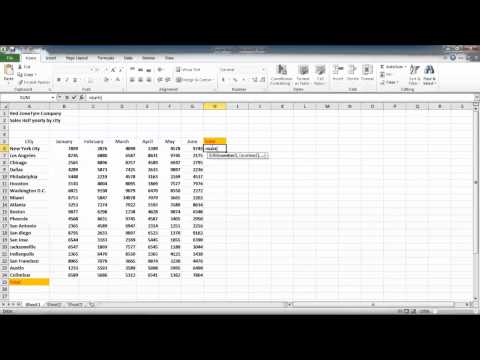
Faire la somme de nombreuses valeurs peut vite devenir compliqué. La fonction SOMME d’Excel est là pour vous simplifier la tâche. Pour cela, allez dans la cellule où vous souhaitez afficher le résultat total, tapez « =SOMME( », sélectionnez toutes les cellules que vous voulez additionner, puis appuyez sur « Entrée ».
Étape 2 – Utiliser la fonction SOUS-TOTAL AUTOMATIQUE
Une fois fait, passez à la cellule suivante et cliquez sur le bouton « Sous-total automatique » situé sous l’onglet « Accueil ». Excel insérera automatiquement la formule pour vous. Voici comment appliquer le SOUS-TOTAL AUTOMATIQUE dans Excel.
Étape 3 – Vérifier les fonctions
Vous pouvez aussi sélectionner manuellement les lignes à additionner, puis appuyer sur « Ctrl + ~ » (tilde) pour vérifier les fonctions. Ensuite, passez en colonne B pour les additionner et utilisez la fonction « Sous-total automatique ».
Que vous ayez des montagnes de chiffres à gérer ou des calculs complexes à effectuer, la fonction SOMME d’Excel est là pour vous faciliter la vie. Vous pouvez aussi utiliser le SOUS-TOTAL AUTOMATIQUE pour gagner du temps. Dans ce tutoriel, nous vous montrerons également comment vérifier rapidement ces fonctions pour détecter d’éventuelles erreurs. Suivez ce guide étape par étape et devenez un pro des fonctions de somme dans Excel.
Dans ce tutoriel, nous allons vous expliquer comment additionner des nombres avec les fonctions SOMME et SOUS-TOTAL AUTOMATIQUE dans Excel.
Étape 1 – Utiliser la fonction SOMME
Faire la somme de nombreuses valeurs peut vite devenir compliqué. La fonction SOMME d’Excel est là pour vous simplifier la tâche. Pour cela, allez dans la cellule où vous souhaitez afficher le résultat total, tapez « =SOMME( », sélectionnez toutes les cellules que vous voulez additionner, puis appuyez sur « Entrée ».
Étape 2 – Utiliser la fonction SOUS-TOTAL AUTOMATIQUE
Une fois fait, passez à la cellule suivante et cliquez sur le bouton « Sous-total automatique » situé sous l’onglet « Accueil ». Excel insérera automatiquement la formule pour vous. Voici comment appliquer le SOUS-TOTAL AUTOMATIQUE dans Excel.
Étape 3 – Vérifier les fonctions
Vous pouvez aussi sélectionner manuellement les lignes à additionner, puis appuyer sur « Ctrl + ~ » (tilde) pour vérifier les fonctions. Ensuite, passez en colonne B pour les additionner et utilisez la fonction « Sous-total automatique ».
À propos de ce tutoriel
Best Video Tutorials and Help from HowTech a publié ce tutoriel vidéo de 1:05 le 29 octobre 2012. Il a été vu 239 544 fois sur YouTube.
- Catégorie
- Astuces & style
- Durée
- 1:05
- Publié le
- 29 octobre 2012
- Vues
- 239 544
- J’aime
- 320
Partager
Ce tutoriel dans d’autres langues
- ENHow to using Sum and AutoSum in Excel 2010
- ESCómo usar Sum y Autosuma en Excel 2010
- PTComo usar Sum e AutoSum no Excel 2010
- ITCome utilizzare Somma e Somma automatica in Excel 2010
- DEWie man mit Sum und AutoSum in Excel 2010
- NLHoe kan ik met behulp van Sum en AutoSum in Excel 2010
- RUКак с помощью Sum и Автосумма в Excel 2010
- PLJak za pomocą sumy, a AutoSum w programie Excel 2010
- JAどのようにExcelの2010年に合計し、オートSUMを使用します
- ARكيفية استخدام مبلغ وجمع تلقائي في Excel 2010
- HIकैसे Excel 2010 में योग और AutoSum का उपयोग करने के
- IDCara menggunakan Sum dan AutoSum di Excel 2010