La lecture charge le lecteur YouTube intégré (mode confidentialité renforcée).
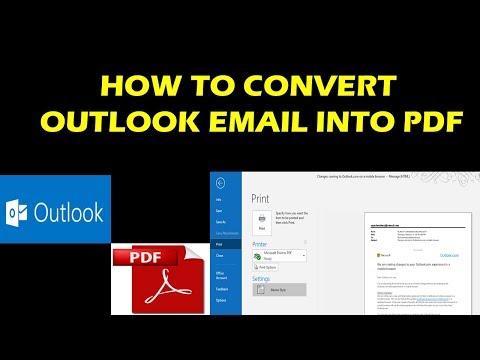
Comment convertir un email Outlook en PDF
ChaîneRay Tube FixesDescription de l’auteur
Outlook ne propose pas le PDF comme option par défaut dans « Enregistrer sous ». Grâce à l’outil *Microsoft Imprimer en PDF* intégré à Windows 10, vous pouvez facilement exporter n’importe quel message en PDF. Si vous n’avez pas Windows 10, voici une autre méthode : enregistrez d’abord votre email au format HTML, ouvrez-le dans Word, puis utilisez l’option « Enregistrer sous » pour le convertir en PDF.
Exporter un email en PDF avec Windows 10
Ouvrez le message à sauvegarder, puis cliquez sur *Fichier* et sélectionnez *Imprimer*.
Dans la liste des imprimantes, choisissez *Microsoft Imprimer en PDF*.
Cliquez sur *Imprimer*.
Dans la fenêtre *Enregistrer sous*, sélectionnez un dossier pour votre PDF, donnez-lui un nom, puis validez avec *Enregistrer*.
Convertir un email en PDF sur d’autres versions de Windows
Ouvrez le message à sauvegarder, puis cliquez sur *Fichier* et choisissez *Enregistrer sous*.
Dans la fenêtre *Enregistrer sous*, sélectionnez un dossier et l’emplacement précis où enregistrer le fichier.
Dans le champ *Nom du fichier*, tapez un nom pour votre fichier.
Dans la liste *Type*, choisissez *HTML*, puis cliquez sur *Enregistrer*.
Ouvrez Word et allez dans *Fichier* → *Ouvrir*.
Sélectionnez le fichier HTML enregistré précédemment.
Allez dans *Fichier* → *Enregistrer sous*, choisissez *PDF (*.pdf)* dans la liste des formats, puis cliquez sur *Enregistrer*.
Exporter un email en PDF avec Windows 10
Ouvrez le message à sauvegarder, puis cliquez sur *Fichier* et sélectionnez *Imprimer*.
Dans la liste des imprimantes, choisissez *Microsoft Imprimer en PDF*.
Cliquez sur *Imprimer*.
Dans la fenêtre *Enregistrer sous*, sélectionnez un dossier pour votre PDF, donnez-lui un nom, puis validez avec *Enregistrer*.
Convertir un email en PDF sur d’autres versions de Windows
Ouvrez le message à sauvegarder, puis cliquez sur *Fichier* et choisissez *Enregistrer sous*.
Dans la fenêtre *Enregistrer sous*, sélectionnez un dossier et l’emplacement précis où enregistrer le fichier.
Dans le champ *Nom du fichier*, tapez un nom pour votre fichier.
Dans la liste *Type*, choisissez *HTML*, puis cliquez sur *Enregistrer*.
Ouvrez Word et allez dans *Fichier* → *Ouvrir*.
Sélectionnez le fichier HTML enregistré précédemment.
Allez dans *Fichier* → *Enregistrer sous*, choisissez *PDF (*.pdf)* dans la liste des formats, puis cliquez sur *Enregistrer*.
À propos de ce tutoriel
Ray Tube Fixes a publié ce tutoriel vidéo de 1:54 le 9 novembre 2019. Il a été vu 212 418 fois sur YouTube.
- Chaîne
- Ray Tube Fixes
- Catégorie
- Science & technologie
- Durée
- 1:54
- Publié le
- 9 novembre 2019
- Vues
- 212 418
- J’aime
- 1 042
Partager
Ce tutoriel dans d’autres langues
- ENHOW TO CONVERT OUTLOOK EMAIL INTO PDF
- ESCómo convertir correo electrónico de Outlook a PDF
- PTCOMO TRANSFORMAR-mail do Outlook EM PDF
- ITCome convertire posta elettronica di Outlook in PDF
- DEWie konvertiert AUSBLICK E-Mails in PDF
- NLHoe te converteren Outlook e-mail naar PDF
- RUКАК ПЕРЕВЕСТИ OUTLOOK электронной почты в PDF
- PLJAK Konwersja Outlook e-mail w formacie PDF
- JAPDFにOutlookの電子メールを変換する方法
- ARHOW TO تحويل النظرة EMAIL INTO PDF
- HIPDF में आउटलुक ईमेल के रूपांतरित होने की
- IDCARA CONVERT OUTLOOK EMAIL KE PDF