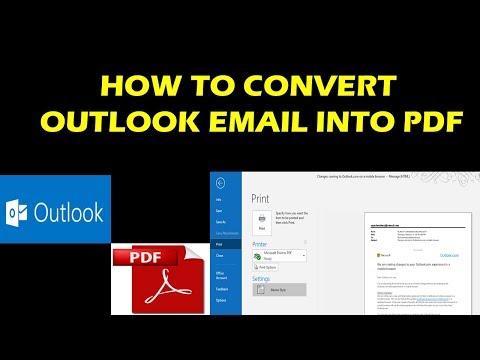
A reprodução carrega o leitor integrado do YouTube (modo de privacidade melhorada).
Como converter um email do Outlook para PDF
CanalRay Tube FixesDescrição do autor
O Outlook não inclui o formato PDF nas opções de *Guardar como*. No entanto, a ferramenta *Imprimir para PDF* do Microsoft, integrada no Windows 10, permite guardar qualquer mensagem de email diretamente como PDF. Se não tiver o Windows 10, pode salvar o email como um ficheiro HTML, abrir esse ficheiro no Word e usar a opção *Guardar como* para converter o email para PDF.
Guardar um email como PDF no Windows 10
Abra a mensagem que deseja guardar e clique em *Ficheiro*, depois em *Imprimir*.
No menu *Impressora*, selecione *Microsoft Imprimir para PDF*.
Clique em *Imprimir*.
Na janela *Guardar saída de impressão como*, escolha uma pasta para o seu PDF, dê um nome ao ficheiro e clique em *Guardar*.
Converter um email para PDF em outras versões do Windows
Abra a mensagem que quer guardar e clique em *Ficheiro*, depois em *Guardar como*.
Na janela *Guardar como*, selecione uma pasta e o local exato onde pretende guardar o ficheiro.
No campo *Nome do ficheiro*, escreva um nome para o seu ficheiro.
No menu *Guardar como tipo*, escolha *HTML* e clique em *Guardar*.
Abra o Word e vá a *Ficheiro* → *Abrir*.
Selecione o ficheiro HTML que guardou no passo 4.
Vá a *Ficheiro* → *Guardar como*, escolha *PDF (*.pdf)* no menu de tipos de ficheiro e clique em *Guardar*.
Guardar um email como PDF no Windows 10
Abra a mensagem que deseja guardar e clique em *Ficheiro*, depois em *Imprimir*.
No menu *Impressora*, selecione *Microsoft Imprimir para PDF*.
Clique em *Imprimir*.
Na janela *Guardar saída de impressão como*, escolha uma pasta para o seu PDF, dê um nome ao ficheiro e clique em *Guardar*.
Converter um email para PDF em outras versões do Windows
Abra a mensagem que quer guardar e clique em *Ficheiro*, depois em *Guardar como*.
Na janela *Guardar como*, selecione uma pasta e o local exato onde pretende guardar o ficheiro.
No campo *Nome do ficheiro*, escreva um nome para o seu ficheiro.
No menu *Guardar como tipo*, escolha *HTML* e clique em *Guardar*.
Abra o Word e vá a *Ficheiro* → *Abrir*.
Selecione o ficheiro HTML que guardou no passo 4.
Vá a *Ficheiro* → *Guardar como*, escolha *PDF (*.pdf)* no menu de tipos de ficheiro e clique em *Guardar*.
Sobre este tutorial
Ray Tube Fixes publicou este tutorial em vídeo de 1:54 em 9 de novembro de 2019. Foi visto 212 418 vezes no YouTube.
- Canal
- Ray Tube Fixes
- Categoria
- Ciência e tecnologia
- Duração
- 1:54
- Publicado
- 9 de novembro de 2019
- Visualizações
- 212 418
- Gostos
- 1 042
Partilhar
Este tutorial noutros idiomas
- ENHOW TO CONVERT OUTLOOK EMAIL INTO PDF
- FRCOMMENT TRANSFORMER EN PDF PERSPECTIVES EMAIL
- ESCómo convertir correo electrónico de Outlook a PDF
- ITCome convertire posta elettronica di Outlook in PDF
- DEWie konvertiert AUSBLICK E-Mails in PDF
- NLHoe te converteren Outlook e-mail naar PDF
- RUКАК ПЕРЕВЕСТИ OUTLOOK электронной почты в PDF
- PLJAK Konwersja Outlook e-mail w formacie PDF
- JAPDFにOutlookの電子メールを変換する方法
- ARHOW TO تحويل النظرة EMAIL INTO PDF
- HIPDF में आउटलुक ईमेल के रूपांतरित होने की
- IDCARA CONVERT OUTLOOK EMAIL KE PDF