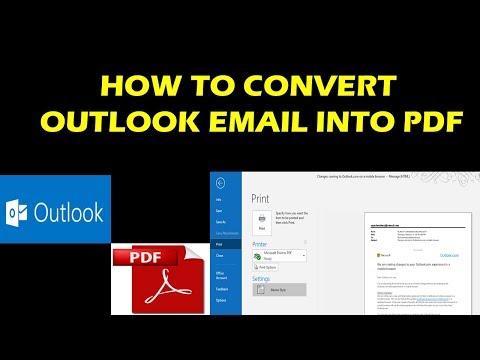
La riproduzione carica il player incorporato di YouTube (modalità privacy avanzata).
Come convertire un’email di Outlook in PDF
CanaleRay Tube FixesDescrizione dell’autore
Outlook non include il PDF tra le opzioni di salvataggio predefinite. Tuttavia, con Windows 10 puoi usare l’utilità *Microsoft Print to PDF* per stampare direttamente qualsiasi messaggio di posta elettronica e salvarlo come file PDF. Se non hai Windows 10, puoi salvare l’email come file HTML, aprirlo in Word e poi usare la funzione *Salva con nome* per convertirlo in PDF.
Salvare (o stampare) come PDF in Windows 10
Apri il messaggio che vuoi salvare, vai sulla scheda *File* e clicca su *Stampa*.
Nel menu a tendina *Stampante*, seleziona *Microsoft Print to PDF*.
Clicca su *Stampa*.
Nella finestra *Salva la stampa come*, scegli una cartella per il tuo PDF, inserisci un nome per il file e clicca su *Salva*.
Salvare come PDF in altre versioni di Windows
Apri il messaggio che vuoi salvare, vai sulla scheda *File* e clicca su *Salva con nome*.
Nella finestra di dialogo *Salva con nome*, nella sezione *Cartella*, scegli una cartella e poi la posizione all’interno di essa dove vuoi salvare il file.
Nella casella *Nome file*, digita un nome per il file.
Nel menu a tendina *Salva come tipo*, seleziona *HTML* e poi clicca su *Salva*.
Apri Word e vai su *File → Apri*.
Seleziona il file HTML salvato al punto 4.
Vai su *File → Salva con nome*, scegli *PDF (*.pdf*)* dal menu a tendina *Tipo file* e clicca su *Salva*.
Salvare (o stampare) come PDF in Windows 10
Apri il messaggio che vuoi salvare, vai sulla scheda *File* e clicca su *Stampa*.
Nel menu a tendina *Stampante*, seleziona *Microsoft Print to PDF*.
Clicca su *Stampa*.
Nella finestra *Salva la stampa come*, scegli una cartella per il tuo PDF, inserisci un nome per il file e clicca su *Salva*.
Salvare come PDF in altre versioni di Windows
Apri il messaggio che vuoi salvare, vai sulla scheda *File* e clicca su *Salva con nome*.
Nella finestra di dialogo *Salva con nome*, nella sezione *Cartella*, scegli una cartella e poi la posizione all’interno di essa dove vuoi salvare il file.
Nella casella *Nome file*, digita un nome per il file.
Nel menu a tendina *Salva come tipo*, seleziona *HTML* e poi clicca su *Salva*.
Apri Word e vai su *File → Apri*.
Seleziona il file HTML salvato al punto 4.
Vai su *File → Salva con nome*, scegli *PDF (*.pdf*)* dal menu a tendina *Tipo file* e clicca su *Salva*.
Informazioni su questo tutorial
Ray Tube Fixes ha pubblicato questo video tutorial di 1:54 il 9 novembre 2019. È stato visto 212.418 volte su YouTube.
- Canale
- Ray Tube Fixes
- Categoria
- Scienza e tecnologia
- Durata
- 1:54
- Pubblicato
- 9 novembre 2019
- Visualizzazioni
- 212.418
- Mi piace
- 1.042
Condividi
Questo tutorial in altre lingue
- ENHOW TO CONVERT OUTLOOK EMAIL INTO PDF
- FRCOMMENT TRANSFORMER EN PDF PERSPECTIVES EMAIL
- ESCómo convertir correo electrónico de Outlook a PDF
- PTCOMO TRANSFORMAR-mail do Outlook EM PDF
- DEWie konvertiert AUSBLICK E-Mails in PDF
- NLHoe te converteren Outlook e-mail naar PDF
- RUКАК ПЕРЕВЕСТИ OUTLOOK электронной почты в PDF
- PLJAK Konwersja Outlook e-mail w formacie PDF
- JAPDFにOutlookの電子メールを変換する方法
- ARHOW TO تحويل النظرة EMAIL INTO PDF
- HIPDF में आउटलुक ईमेल के रूपांतरित होने की
- IDCARA CONVERT OUTLOOK EMAIL KE PDF