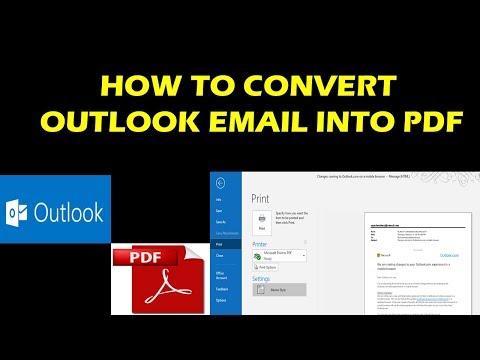
Odtwarzanie wczytuje osadzony odtwarzacz YouTube (tryb rozszerzonej prywatności).
Jak przekonwertować wiadomość Outlook na PDF
KanałRay Tube FixesOpis autora
Outlook nie oferuje możliwości bezpośredniego zapisywania wiadomości jako PDF. Jednak w systemie Windows 10 dostępna jest funkcja *Drukuj do PDF* od Microsoft, która pozwala na bezpośrednie zapisanie wiadomości jako pliku PDF.
Jeśli nie masz Windows 10, możesz zapisać wiadomość jako plik HTML, otworzyć go w Wordzie i użyć opcji *Zapisz jako*, aby przekonwertować go na PDF.
Zapisywanie wiadomości jako PDF w Windows 10
Otwórz wiadomość, którą chcesz zapisać, i w zakładce *Plik* kliknij *Drukuj*.
W rozwijanym menu *Drukarka* wybierz *Microsoft Drukuj do PDF*.
Kliknij *Drukuj*.
W oknie *Zapisz wydrukowany dokument jako* wybierz folder, w którym chcesz zapisać PDF, wpisz nazwę pliku i kliknij *Zapisz*.
Zapisywanie wiadomości jako PDF w innych wersjach Windows
Otwórz wiadomość, którą chcesz zapisać, i w zakładce *Plik* kliknij *Zapisz jako*.
W oknie *Zapisz jako* w sekcji *Folder* wybierz miejsce, gdzie chcesz zapisać plik.
W polu *Nazwa pliku* wpisz nazwę pliku.
W rozwijanej liście *Zapisz jako typ* wybierz *HTML*, a następnie kliknij *Zapisz*.
Otwórz Word i wybierz *Plik* → *Otwórz*.
Wybierz zapisany w kroku 4 plik HTML.
Kliknij *Plik* → *Zapisz jako*, wybierz w rozwijanej liście typów plików *PDF (*.pdf)* i kliknij *Zapisz*.
Jeśli nie masz Windows 10, możesz zapisać wiadomość jako plik HTML, otworzyć go w Wordzie i użyć opcji *Zapisz jako*, aby przekonwertować go na PDF.
Zapisywanie wiadomości jako PDF w Windows 10
Otwórz wiadomość, którą chcesz zapisać, i w zakładce *Plik* kliknij *Drukuj*.
W rozwijanym menu *Drukarka* wybierz *Microsoft Drukuj do PDF*.
Kliknij *Drukuj*.
W oknie *Zapisz wydrukowany dokument jako* wybierz folder, w którym chcesz zapisać PDF, wpisz nazwę pliku i kliknij *Zapisz*.
Zapisywanie wiadomości jako PDF w innych wersjach Windows
Otwórz wiadomość, którą chcesz zapisać, i w zakładce *Plik* kliknij *Zapisz jako*.
W oknie *Zapisz jako* w sekcji *Folder* wybierz miejsce, gdzie chcesz zapisać plik.
W polu *Nazwa pliku* wpisz nazwę pliku.
W rozwijanej liście *Zapisz jako typ* wybierz *HTML*, a następnie kliknij *Zapisz*.
Otwórz Word i wybierz *Plik* → *Otwórz*.
Wybierz zapisany w kroku 4 plik HTML.
Kliknij *Plik* → *Zapisz jako*, wybierz w rozwijanej liście typów plików *PDF (*.pdf)* i kliknij *Zapisz*.
O tym poradniku
Ray Tube Fixes opublikował ten poradnik wideo (1:54) 9 listopada 2019. Obejrzano go w YouTube 212 418 razy.
- Kanał
- Ray Tube Fixes
- Kategoria
- Nauka i technika
- Czas trwania
- 1:54
- Opublikowano
- 9 listopada 2019
- Wyświetlenia
- 212 418
- Polubienia
- 1 042
Udostępnij
Ten poradnik w innych językach
- ENHOW TO CONVERT OUTLOOK EMAIL INTO PDF
- FRCOMMENT TRANSFORMER EN PDF PERSPECTIVES EMAIL
- ESCómo convertir correo electrónico de Outlook a PDF
- PTCOMO TRANSFORMAR-mail do Outlook EM PDF
- ITCome convertire posta elettronica di Outlook in PDF
- DEWie konvertiert AUSBLICK E-Mails in PDF
- NLHoe te converteren Outlook e-mail naar PDF
- RUКАК ПЕРЕВЕСТИ OUTLOOK электронной почты в PDF
- JAPDFにOutlookの電子メールを変換する方法
- ARHOW TO تحويل النظرة EMAIL INTO PDF
- HIPDF में आउटलुक ईमेल के रूपांतरित होने की
- IDCARA CONVERT OUTLOOK EMAIL KE PDF