Afspelen laadt de ingesloten YouTube-speler (privacyvriendelijke modus).
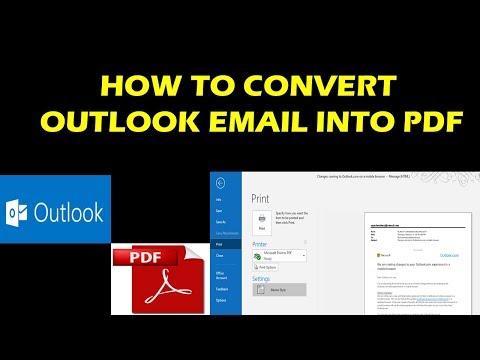
Zo zet je een Outlook-e-mail om in PDF
KanaalRay Tube FixesBeschrijving van de maker
Outlook heeft PDF niet als standaardoptie bij *Opslaan als*. Met de *Microsoft Print to PDF*-functie in Windows 10 kun je elke e-mail direct omzetten naar PDF. Heb je geen Windows 10? Dan kun je de e-mail eerst opslaan als HTML-bestand, dat bestand openen in Word en vervolgens met *Opslaan als* als PDF opslaan.
Als PDF opslaan (of afdrukken) in Windows 10
Open het e-mailbericht dat je wilt opslaan en klik op *Bestand* → *Afdrukken*.
Kies in het keuzemenu *Printer* *Microsoft Print to PDF*.
Klik op *Afdrukken*.
In het venster *Afdrukken opslaan als* selecteer je een map voor je PDF, voer een bestandsnaam in en klik op *Opslaan*.
Als PDF opslaan in oudere Windows-versies
Open het e-mailbericht dat je wilt opslaan en klik op *Bestand* → *Opslaan als*.
In het dialoogvenster *Opslaan als* kies je in het gedeelte *Map* een locatie en vervolgens de exacte plek in die map waar het bestand moet worden opgeslagen.
Typ in het veld *Bestandsnaam* een naam voor het bestand.
In de lijst *Opslaan als type* selecteer je *HTML* en klik op *Opslaan*.
Open Word en ga naar *Bestand* → *Openen*.
Selecteer het HTML-bestand dat je in stap 4 hebt opgeslagen.
Ga naar *Bestand* → *Opslaan als*, kies in het keuzemenu *Bestandstype* *PDF (*.pdf*)* en klik op *Opslaan*.
Als PDF opslaan (of afdrukken) in Windows 10
Open het e-mailbericht dat je wilt opslaan en klik op *Bestand* → *Afdrukken*.
Kies in het keuzemenu *Printer* *Microsoft Print to PDF*.
Klik op *Afdrukken*.
In het venster *Afdrukken opslaan als* selecteer je een map voor je PDF, voer een bestandsnaam in en klik op *Opslaan*.
Als PDF opslaan in oudere Windows-versies
Open het e-mailbericht dat je wilt opslaan en klik op *Bestand* → *Opslaan als*.
In het dialoogvenster *Opslaan als* kies je in het gedeelte *Map* een locatie en vervolgens de exacte plek in die map waar het bestand moet worden opgeslagen.
Typ in het veld *Bestandsnaam* een naam voor het bestand.
In de lijst *Opslaan als type* selecteer je *HTML* en klik op *Opslaan*.
Open Word en ga naar *Bestand* → *Openen*.
Selecteer het HTML-bestand dat je in stap 4 hebt opgeslagen.
Ga naar *Bestand* → *Opslaan als*, kies in het keuzemenu *Bestandstype* *PDF (*.pdf*)* en klik op *Opslaan*.
Over deze tutorial
Ray Tube Fixes publiceerde deze videotutorial van 1:54 op 9 november 2019. Hij is 212.418 keer bekeken op YouTube.
- Kanaal
- Ray Tube Fixes
- Categorie
- Wetenschap & technologie
- Duur
- 1:54
- Gepubliceerd
- 9 november 2019
- Weergaven
- 212.418
- Likes
- 1.042
Delen
Deze tutorial in andere talen
- ENHOW TO CONVERT OUTLOOK EMAIL INTO PDF
- FRCOMMENT TRANSFORMER EN PDF PERSPECTIVES EMAIL
- ESCómo convertir correo electrónico de Outlook a PDF
- PTCOMO TRANSFORMAR-mail do Outlook EM PDF
- ITCome convertire posta elettronica di Outlook in PDF
- DEWie konvertiert AUSBLICK E-Mails in PDF
- RUКАК ПЕРЕВЕСТИ OUTLOOK электронной почты в PDF
- PLJAK Konwersja Outlook e-mail w formacie PDF
- JAPDFにOutlookの電子メールを変換する方法
- ARHOW TO تحويل النظرة EMAIL INTO PDF
- HIPDF में आउटलुक ईमेल के रूपांतरित होने की
- IDCARA CONVERT OUTLOOK EMAIL KE PDF