Pemutaran memuat pemutar YouTube tersemat (mode privasi yang ditingkatkan).
Cara Menambahkan Penanda Buku di Word
SaluranExcel, Word and PowerPoint Tutorials from HowtechDeskripsi dari pembuat
Pada tutorial ini, kami akan mengajarkan cara menambahkan penanda buku di Word. Penanda buku di Word memungkinkan Anda untuk menandai judul-judul penting. Pada dokumen panjang, Anda dapat membuat beberapa penanda buku. Nanti, Anda bisa dengan mudah berpindah dari satu penanda buku ke yang lain. Dengan begitu, Anda tidak akan khawatir lagi tentang bab mana yang terakhir Anda baca.
Langkah 1 — Opsi Penanda Buku
Ikuti panduan langkah demi langkah ini untuk belajar menambahkan penanda buku di Word.
Pertama-tama, pilih judul atau paragraf yang ingin Anda tandai. Setelah memilih, buka tab *Sisipkan* dan klik opsi *Penanda Buku* yang tersedia di bawah *Tautan*.
Langkah 2 — Tambahkan Penanda Buku
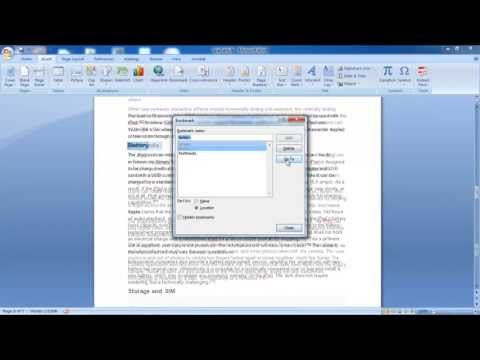
Akibatnya, jendela penanda buku akan muncul di layar Anda. Berikan nama pada penanda buku di jendela pop-up ini, lalu klik tombol *Tambahkan*.
Langkah 3 — Tampilkan Penanda Buku
Setelah selesai, klik ikon *Microsoft Office* di pojok kiri atas layar Anda. Di jendela *Opsi Word*, buka tab *Lanjutan* dan gulir ke bagian *Tampilkan Konten Dokumen*. Di bagian ini, centang opsi *Tampilkan Penanda Buku*, lalu klik tombol *OK* untuk menyimpan perubahan. Anda akan melihat tanda kurung yang menandai area yang telah Anda beri penanda buku.
Langkah 4 — Tambahkan Banyak Penanda Buku
Penanda buku sangat berguna ketika Anda bekerja pada dokumen yang berisi banyak halaman. Anda dapat menambahkan beberapa penanda buku agar...
Tentang tutorial ini
Excel, Word and PowerPoint Tutorials from Howtech memublikasikan tutorial video berdurasi 1:11 ini pada 25 Oktober 2013. Video ini telah ditonton 451.808 kali di YouTube.
- Kategori
- Tips & Gaya
- Durasi
- 1:11
- Dipublikasikan
- 25 Oktober 2013
- Penayangan
- 451.808
- Suka
- 1.262
Bagikan
Bacaan lanjutan
-
Cara Menambahkan Berkas pada Dokumen Word: 7 Langkah
id.wikihow.com
Jika Anda ingin menyisipkan tautan dan/atau ikon berkas, dan bukan dokumen secara keseluruhan, klik “Options” di sisi kiri kotak dialog dan centang kotak “Link to File” dan/atau “Display as Icon”. Klik “Text from File…”…
-
Cara Membuat Bookmark atau Menandai Isi Dokumen Ms Word - Hargakata
hargakata.com
Di kotak dialog yang muncul ketikan nama yang anda inginkan (jangan pakai spasi) pada kolom Bookmark Name, lalu klik Add 4. Oh iya biasanya teks yang ditandai sudah Bookmark secara default tidak bisa kita bedakan, oleh…
-
Cara Membuat Bookmark di Ms Word - Mamang Graphic
mamanggraphic.com
Ketika telah di beri nama langsung aja klik Add; Menggunakan Bookmark di Ms Word. Dalam menggunakan Bookmark ini bukanlah hal yang sulit kalian tinggal pergi ke Insert => Links => Bookmark dan akan tampil Bookmark yang…
Tutorial ini dalam bahasa lain
- ENHow to Insert Bookmark in Word
- FRComment Insérer un signet dans Word
- ESCómo Insertar marcador en Word
- PTComo Inserir marcador no Word
- ITCome Inserisci segnalibro in Word
- DEWie man Lesezeichen einfügen in Word
- NLHoe te Bladwijzer invoegen in Word
- RUКак вставить закладки в Слове
- PLJak wstawić zakładkę w programie Word
- JAどのようにWordで挿入ブックマークへ
- ARكيفية إدراج إشارة مرجعية في Word
- HIकैसे वर्ड में सम्मिलित करने के लिए बुकमार्क