La lecture charge le lecteur YouTube intégré (mode confidentialité renforcée).
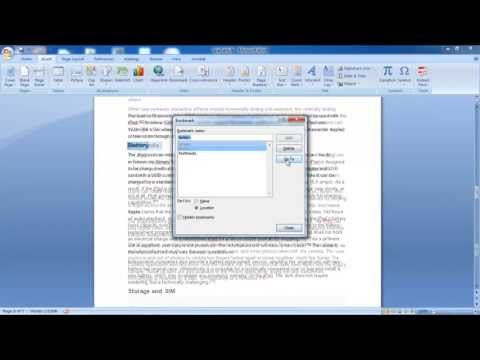
Comment insérer un signet dans Word
ChaîneExcel, Word and PowerPoint Tutorials from HowtechDescription de l’auteur
Dans ce tutoriel, nous allons vous montrer comment placer un signet dans Word. Les signets vous permettent de marquer les titres importants. Dans un long document, vous pouvez en créer plusieurs. Pour une relecture ultérieure, il vous suffira de passer d’un signet à l’autre. Ainsi, vous n’aurez plus jamais à vous demander à quel chapitre vous en étiez resté la dernière fois.
Étape 1 – Option Signet
Suivez ce guide pas à pas pour apprendre à insérer un signet dans Word.
Tout d’abord, sélectionnez le titre ou le paragraphe que vous souhaitez marquer. Une fois votre sélection faite, allez dans l’onglet *Insertion* et cliquez sur l’option *Signet*, disponible sous *Liens*.
Étape 2 – Ajouter un signet
La fenêtre des signets apparaîtra alors à l’écran. Donnez-lui un nom dans cette fenêtre contextuelle, puis cliquez sur *Ajouter*.
Étape 3 – Afficher les signets
Une fois fait, cliquez sur l’icône de Microsoft Office en haut à gauche de votre écran. Dans la fenêtre *Options de Word*, allez dans l’onglet *Avancé* et faites défiler jusqu’à la section *Afficher le contenu du document*. Cochez l’option *Afficher les signets*, puis cliquez sur *OK* pour enregistrer les modifications. Vous remarquerez alors des crochets marquant la zone que vous avez marquée.
Étape 4 – Ajouter plusieurs signets
Les signets sont très pratiques lorsque vous travaillez sur un document composé de plusieurs pages. Vous pouvez en ajouter plusieurs pour que…
À propos de ce tutoriel
Excel, Word and PowerPoint Tutorials from Howtech a publié ce tutoriel vidéo de 1:11 le 25 octobre 2013. Il a été vu 451 808 fois sur YouTube.
- Catégorie
- Astuces & style
- Durée
- 1:11
- Publié le
- 25 octobre 2013
- Vues
- 451 808
- J’aime
- 1 262
Partager
Pour aller plus loin
-
Les signets sur Microsoft Word - Tutos des Experts Word
experts-word.fr
Pour créer un signet, sélectionner la zone ou vous voulez insérer un signet puis dans le ruban Insertion, cliquez sur Signet Une fenêtre s’ouvre donc, vous avez accès à tous vos signets. Vous pouvez via cette fenêtre en…
-
Ajouter ou supprimer des signets dans un document Word ou un ...
support.microsoft.com
Un signet dans Word fonctionne comme un signet que vous pouvez placer dans un livre : il marque un emplacement que vous voulez retrouver facilement. Vous pouvez entrer autant de signets que vous le souhaitez dans votre…
-
Insérer une signature dans un document Word - Comment Ça Marche
commentcamarche.net
Ce document intitulé « Insérer une signature dans un document Word » issu de Comment Ça Marche (www.commentcamarche.net) est mis à disposition sous les termes de la licence Creative Commons ...
Ce tutoriel dans d’autres langues
- ENHow to Insert Bookmark in Word
- ESCómo Insertar marcador en Word
- PTComo Inserir marcador no Word
- ITCome Inserisci segnalibro in Word
- DEWie man Lesezeichen einfügen in Word
- NLHoe te Bladwijzer invoegen in Word
- RUКак вставить закладки в Слове
- PLJak wstawić zakładkę w programie Word
- JAどのようにWordで挿入ブックマークへ
- ARكيفية إدراج إشارة مرجعية في Word
- HIकैसे वर्ड में सम्मिलित करने के लिए बुकमार्क
- IDCara Insert Bookmark di Word