Afspelen laadt de ingesloten YouTube-speler (privacyvriendelijke modus).
Zo voeg je een bladwijzer toe in Word
KanaalExcel, Word and PowerPoint Tutorials from HowtechBeschrijving van de maker
In deze handleiding laten we je stap voor stap zien hoe je een bladwijzer in Word kunt maken. Bladwijzers helpen je om belangrijke koppen te markeren. In een lang document kun je er meerdere plaatsen om later snel tussen te wisselen. Zo hoef je je nooit meer af te vragen op welke pagina je de laatste keer was gebleven.
Stap 1 – Bladwijzeroptie
Volg deze stap-voor-stap gids om een bladwijzer in Word toe te voegen.
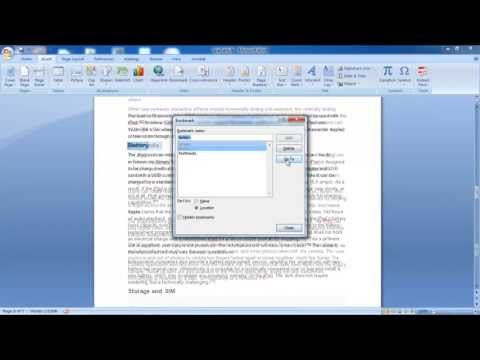
Ten eerste selecteer je de kop of de alinea die je wilt markeren. Nadat je dat hebt gedaan, ga je naar het tabblad *Invoegen* en klik je op de optie *Bladwijzer*, die je onder *Koppelingen* vindt.
Stap 2 – Bladwijzer toevoegen
Hierna verschijnt een venster. Geef je bladwijzer een naam en klik op *Toevoegen*.
Stap 3 – Bladwijzers weergeven
Nadat je klaar bent, klik je op het Microsoft Office-pictogram in de bovenste linkerbovenhoek van je scherm. In het venster *Opties van Word* ga je naar het tabblad *Geavanceerd* en scroll je naar de sectie *Documentinhoud weergeven*. Hier activeer je de optie *Bladwijzers weergeven* en klik je op *OK* om de wijzigingen op te slaan. Je ziet nu haakjes die het gemarkeerde gebied aangeven.
Stap 4 – Meer bladwijzers toevoegen
Bladwijzers zijn handig als je aan een lang document werkt met veel pagina's. Je kunt er meerdere toevoegen, zodat...
Over deze tutorial
Excel, Word and PowerPoint Tutorials from Howtech publiceerde deze videotutorial van 1:11 op 25 oktober 2013. Hij is 451.808 keer bekeken op YouTube.
- Categorie
- How-to & stijl
- Duur
- 1:11
- Gepubliceerd
- 25 oktober 2013
- Weergaven
- 451.808
- Likes
- 1.262
Delen
Verder lezen
-
Hoe maak je een bladwijzer in Microsoft Word toevoegen
nldit.com
Het invoegen van een bladwijzer is makkelijk te doen en kan enorm nuttig zijn bij het maken of lezen van een Word-document . Instructies 1 . Markeer de passage die u een bladwijzer wilt of plaats uw muis op de locatie d…
-
Toevoegen of verwijderen van bladwijzers in een Word-document ...
support.microsoft.com
Een bladwijzer in Word werkt als een bladwijzer die u kunt gebruiken in een boek: het markeert een locatie die u opnieuw wilt zoeken. U kunt net zoveel bladwijzers in uw document of Outlook-bericht invoeren, en elk een…
-
PCLeek | Word: Hoe bladwijzers toevoegen en gebruiken?
pcleek.com
Open Word en het document waar u een bladwijzer (of bladwijzers) wil aan toevoegen. Selecteer het tabblad: Invoegen. In het lint klikt u vervolgens op: Bladwijzer. Er opent een nieuw dialoogvenster. Geef de bladwijzer e…
Deze tutorial in andere talen
- ENHow to Insert Bookmark in Word
- FRComment Insérer un signet dans Word
- ESCómo Insertar marcador en Word
- PTComo Inserir marcador no Word
- ITCome Inserisci segnalibro in Word
- DEWie man Lesezeichen einfügen in Word
- RUКак вставить закладки в Слове
- PLJak wstawić zakładkę w programie Word
- JAどのようにWordで挿入ブックマークへ
- ARكيفية إدراج إشارة مرجعية في Word
- HIकैसे वर्ड में सम्मिलित करने के लिए बुकमार्क
- IDCara Insert Bookmark di Word