La reproducción carga el reproductor integrado de YouTube (modo de privacidad mejorada).
Cómo insertar un marcador en Word
CanalExcel, Word and PowerPoint Tutorials from HowtechDescripción del autor
En este tutorial, te enseñaremos cómo insertar un marcador en Word. Los marcadores te permiten señalar títulos importantes. En un documento largo, puedes crear varios marcadores. Para revisarlo más tarde, solo tendrás que pasar de un marcador a otro. Así, nunca más tendrás que preguntarte en qué capítulo estabas la última vez que lo leíste.
Paso 1 – Opción Marcador
Sigue esta guía paso a paso para aprender a insertar un marcador en Word.
Primero, selecciona el título o párrafo que deseas marcar. Una vez hecho esto, ve a la pestaña *Insertar* y haz clic en la opción *Marcador*, disponible bajo *Enlaces*.
Paso 2 – Añadir un marcador
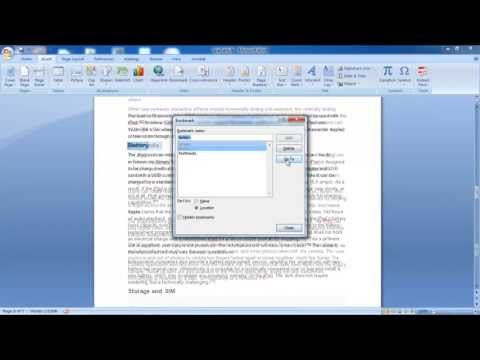
Aparecerá la ventana de marcadores en tu pantalla. Dale un nombre en esta ventana emergente y luego haz clic en *Añadir*.
Paso 3 – Mostrar marcadores
Una vez hecho, haz clic en el icono de Microsoft Office en la esquina superior izquierda de tu pantalla. En la ventana *Opciones de Word*, ve a la pestaña *Avanzado* y desplázate hacia abajo hasta la sección *Mostrar contenido del documento*. En esta sección, marca la opción *Mostrar marcadores* y luego haz clic en *Aceptar* para guardar los cambios. Notarás que los corchetes marcarán la zona que marcaste.
Paso 4 – Añadir varios marcadores
Los marcadores son muy útiles cuando trabajas en un documento con varias páginas. Puedes añadir varios marcadores para que…
Sobre este tutorial
Excel, Word and PowerPoint Tutorials from Howtech publicó este tutorial en vídeo de 1:11 el 25 de octubre de 2013. Se ha visto 451.808 veces en YouTube.
- Categoría
- Consejos y estilo
- Duración
- 1:11
- Publicado
- 25 de octubre de 2013
- Visualizaciones
- 451.808
- Me gusta
- 1.262
Compartir
Para saber más
-
Cómo agregar un marcador en Microsoft Word - wikiHow
es.wikihow.com
Cómo agregar un marcador en Microsoft Word. La función Marcador de Microsoft Word te permite encontrar textos en documentos grandes rápidamente sin tener que desplazarte por grandes bloques de texto ni usar la función B…
-
Cómo insertar marcadores y referencias cruzadas en Microsoft Word
miracomosehace.com
Cómo insertar marcadores. Para comenzar a utilizar los marcadores dentro de un elemento Word, deberás seguir una serie de pasos que resultan ser bastante sencillos para aprender a utilizar esta herramienta. Selecciona l…
-
Agregar o eliminar marcadores en un documento de Word o ...
support.microsoft.com
Un marcador en Word funciona como un marcador que puede colocar en un libro: marca un lugar que desea volver a buscar fácilmente. Puede introducir tantos marcadores como desee en un documento o mensaje de Outlook, y pue…
Este tutorial en otros idiomas
- ENHow to Insert Bookmark in Word
- FRComment Insérer un signet dans Word
- PTComo Inserir marcador no Word
- ITCome Inserisci segnalibro in Word
- DEWie man Lesezeichen einfügen in Word
- NLHoe te Bladwijzer invoegen in Word
- RUКак вставить закладки в Слове
- PLJak wstawić zakładkę w programie Word
- JAどのようにWordで挿入ブックマークへ
- ARكيفية إدراج إشارة مرجعية في Word
- HIकैसे वर्ड में सम्मिलित करने के लिए बुकमार्क
- IDCara Insert Bookmark di Word