Die Wiedergabe lädt den eingebetteten YouTube-Player (erweiterter Datenschutzmodus).
So fügst du Lesezeichen in Word ein
KanalExcel, Word and PowerPoint Tutorials from HowtechBeschreibung des Urhebers
In diesem Tutorial zeigen wir dir, wie du ein Lesezeichen in Word setzt. Lesezeichen helfen dir, wichtige Überschriften zu markieren. In langen Dokumenten kannst du mehrere Lesezeichen setzen, um später schnell zwischen ihnen zu springen. So musst du dir nie mehr merken, bei welcher Seite du das letzte Mal aufgehört hast.
Schritt 1 – Lesezeichen-Option
Folge dieser Schritt-für-Schritt-Anleitung, um ein Lesezeichen in Word einzufügen.
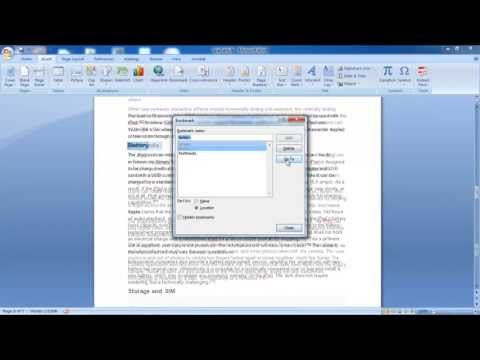
Zuerst markierst du die Überschrift oder den Absatz, den du als Lesezeichen speichern möchtest. Nach der Markierung gehst du zum Menüpunkt *Einfügen* und klickst auf *Lesezeichen*, das sich unter *Verknüpfungen* befindet.
Schritt 2 – Lesezeichen hinzufügen
Jetzt erscheint ein Fenster. Gib deinem Lesezeichen einen Namen und klicke auf *Hinzufügen*.
Schritt 3 – Lesezeichen anzeigen
Nach dem Erstellen des Lesezeichens klickst du auf das Microsoft-Office-Symbol in der oberen linken Ecke. Im Fenster *Word-Optionen* gehst du zum Reiter *Erweitert* und scrollst bis zum Abschnitt *Dokumentinhalt anzeigen*. Hier aktivierst du die Option *Lesezeichen anzeigen* und bestätigst mit *OK*. Du wirst Klammern sehen, die die markierte Stelle kennzeichnen.
Schritt 4 – Mehrere Lesezeichen einfügen
Lesezeichen sind besonders praktisch, wenn du mit langen Dokumenten arbeitest. Du kannst mehrere setzen, um...
Über dieses Tutorial
Excel, Word and PowerPoint Tutorials from Howtech hat dieses 1:11 lange Video-Tutorial am 25. Oktober 2013 veröffentlicht. Es wurde 451.808-mal auf YouTube angesehen.
- Kategorie
- Anleitungen & Style
- Dauer
- 1:11
- Veröffentlicht
- 25. Oktober 2013
- Aufrufe
- 451.808
- Likes
- 1.262
Teilen
Weiterführende Links
-
WIE MAN: Einfügen von Lesezeichen in Ihr Word-Dokument - 2020
go-travels.com
Einfügen eines Lesezeichens in ein Word-Dokument. Positionieren Sie den Zeiger an einer Einfügemarke, die Sie markieren möchten, oder wählen Sie einen Textabschnitt oder ein Bild aus. Klicke auf das Einfügen Tab. Wählen…
-
Verwenden Sie Lesezeichen, um in Word-Dokumenten schneller zu ...
play-and-more.com
Sie können im Wesentlichen so viele hinzufügen, wie Sie benötigen. Lesezeichen in Word 2007 und 2003. Der Vorgang ist in Word 2007 und 2003 ziemlich identisch. Öffnen Sie Ihr Dokument, wählen Sie die Stelle, an der Sie…
-
MS Office Word: Lesezeichen setzen - CHIP
praxistipps.chip.de
Insbesondere bei längeren Texten wie beispielsweise Semesterarbeiten sind Lesezeichen sehr nützlich. Ein Lesezeichen in Word zu setzen, ist unproblematisch und erspart Ihnen später lästige und vor allem zeitaufwendige S…
Dieses Tutorial in anderen Sprachen
- ENHow to Insert Bookmark in Word
- FRComment Insérer un signet dans Word
- ESCómo Insertar marcador en Word
- PTComo Inserir marcador no Word
- ITCome Inserisci segnalibro in Word
- NLHoe te Bladwijzer invoegen in Word
- RUКак вставить закладки в Слове
- PLJak wstawić zakładkę w programie Word
- JAどのようにWordで挿入ブックマークへ
- ARكيفية إدراج إشارة مرجعية في Word
- HIकैसे वर्ड में सम्मिलित करने के लिए बुकमार्क
- IDCara Insert Bookmark di Word