Pemutaran memuat pemutar YouTube tersemat (mode privasi yang ditingkatkan).
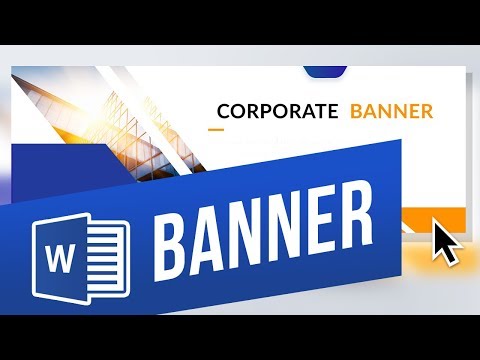
Cara Membuat Banner di Microsoft Word
SaluranExcel, Word and PowerPoint Tutorials from HowtechDeskripsi dari pembuat
➡️ Membuat banner header
Terdapat beberapa jenis banner. Jenis pertama adalah banner header di bagian atas halaman, jenis kedua adalah banner besar gaya pesta yang terdiri dari beberapa halaman, dan jenis ketiga adalah mengganti latar belakang halaman.
1. Ada banyak jenis banner header, tetapi awalnya Anda bisa menggunakan persegi panjang. Pergi ke tab Sisipkan, klik Bentuk dan pilih bentuk persegi panjang.
2. Untuk lebih kreatif, klik kanan pada bentuk yang baru dibuat dan pilih Edit Titik.
3. Dengan mengedit titik, Anda dapat membuat bentuk seperti yang ditunjukkan di bawah ini. Ini dibuat dengan dua persegi panjang.
➡️ Banner besar gaya pesta
1. Ukuran font yang baik untuk banner pesta sekitar 650.
2. Ketik semua huruf banner, lalu tekan Ctrl+A untuk memilih semua dan senterkan teks ke tengah setiap halaman.
3. Teks belum benar-benar terpusat secara vertikal, jadi pergilah ke tab Tata Letak dan buka dropdown Margin, lalu klik Margin Kustom.
4. Ubah kotak Atas dan Bawah menjadi 0 dan klik OK.
➡️ Mengganti latar belakang halaman
1. Pergi ke tab Desain dan klik Warna Halaman. Anda bisa memilih warna di sini atau pergi ke Efek Pengisian untuk opsi lebih lanjut seperti gambar.
2. Di kotak dialog Efek Pengisian, Anda bisa memilih gradien, tekstur, pola, dan bahkan gambar sendiri untuk membuat halaman banner.
❓💬 Jenis banner apa yang Anda buat? Silakan beritahu kami di kolom komentar.
Terdapat beberapa jenis banner. Jenis pertama adalah banner header di bagian atas halaman, jenis kedua adalah banner besar gaya pesta yang terdiri dari beberapa halaman, dan jenis ketiga adalah mengganti latar belakang halaman.
1. Ada banyak jenis banner header, tetapi awalnya Anda bisa menggunakan persegi panjang. Pergi ke tab Sisipkan, klik Bentuk dan pilih bentuk persegi panjang.
2. Untuk lebih kreatif, klik kanan pada bentuk yang baru dibuat dan pilih Edit Titik.
3. Dengan mengedit titik, Anda dapat membuat bentuk seperti yang ditunjukkan di bawah ini. Ini dibuat dengan dua persegi panjang.
➡️ Banner besar gaya pesta
1. Ukuran font yang baik untuk banner pesta sekitar 650.
2. Ketik semua huruf banner, lalu tekan Ctrl+A untuk memilih semua dan senterkan teks ke tengah setiap halaman.
3. Teks belum benar-benar terpusat secara vertikal, jadi pergilah ke tab Tata Letak dan buka dropdown Margin, lalu klik Margin Kustom.
4. Ubah kotak Atas dan Bawah menjadi 0 dan klik OK.
➡️ Mengganti latar belakang halaman
1. Pergi ke tab Desain dan klik Warna Halaman. Anda bisa memilih warna di sini atau pergi ke Efek Pengisian untuk opsi lebih lanjut seperti gambar.
2. Di kotak dialog Efek Pengisian, Anda bisa memilih gradien, tekstur, pola, dan bahkan gambar sendiri untuk membuat halaman banner.
❓💬 Jenis banner apa yang Anda buat? Silakan beritahu kami di kolom komentar.
Tentang tutorial ini
Excel, Word and PowerPoint Tutorials from Howtech memublikasikan tutorial video berdurasi 4:19 ini pada 2 November 2019. Video ini telah ditonton 166.462 kali di YouTube.
- Kategori
- Tips & Gaya
- Durasi
- 4:19
- Dipublikasikan
- 2 November 2019
- Penayangan
- 166.462
- Suka
- 902
Bagikan
Tutorial ini dalam bahasa lain
- ENHow to Make a Banner in Word
- FRComment faire une bannière dans Word
- ESCómo hacer un Banner en Word
- PTComo fazer um banner no Word
- ITCome fare un banner in Word
- DEWie man ein Banner in Word Make
- NLHoe maak je een banner in Word maken
- RUКак сделать баннер в Слове
- PLJak zrobić banner w programie Word
- JAWordでバナーを作る方法
- ARكيف اصنع لافتة في Word
- HIकैसे वर्ड में एक बैनर बनाने के लिए