A reprodução carrega o leitor integrado do YouTube (modo de privacidade melhorada).
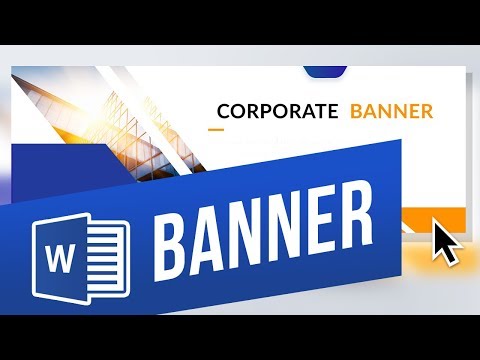
Como Fazer um Banner no Word
CanalExcel, Word and PowerPoint Tutorials from HowtechDescrição do autor
➡️ Criar um banner de cabeçalho
Existem vários tipos de banners. O primeiro é um banner clássico no topo da página, o segundo é um grande banner festivo que ocupa várias páginas, e o terceiro consiste em alterar o fundo de uma página.
1. Há muitos estilos de banners de cabeçalho, mas um bom ponto de partida é usar um Retângulo. Vá para a aba *Inserir*, clique em *Formas* e escolha a forma *Retângulo*.
2. Para mais liberdade criativa, clique com o botão direito na forma recém-criada e selecione *Editar Pontos*.
3. Editando os pontos, você pode criar formas como as mostradas abaixo. Esta foi feita com dois retângulos.
➡️ Banner grande para festas
1. Um bom tamanho de fonte para um banner festivo é em torno de 650.
2. Digite todas as letras do banner, depois pressione *Ctrl+A* para selecionar tudo e centralize o texto no meio de cada página.
3. O texto não está perfeitamente centralizado verticalmente, então vá para a aba *Layout* e abra o menu suspenso *Margens*, depois clique em *Margem Personalizada*.
4. Mude as caixas *Superior* e *Inferior* para 0 e clique em *OK*.
➡️ Alterar o fundo de uma página
1. Vá para a aba *Design* e clique em *Cor da Página*. Você pode escolher uma cor aqui ou ir para *Efeitos de Preenchimento* para mais opções, como imagens.
2. Na caixa de diálogo *Efeitos de Preenchimento*, você pode escolher entre degradês, texturas, padrões ou até mesmo suas próprias imagens para criar uma página de banner.
❓💬 Que tipo de banners você cria? Conte-nos nos comentários!
Existem vários tipos de banners. O primeiro é um banner clássico no topo da página, o segundo é um grande banner festivo que ocupa várias páginas, e o terceiro consiste em alterar o fundo de uma página.
1. Há muitos estilos de banners de cabeçalho, mas um bom ponto de partida é usar um Retângulo. Vá para a aba *Inserir*, clique em *Formas* e escolha a forma *Retângulo*.
2. Para mais liberdade criativa, clique com o botão direito na forma recém-criada e selecione *Editar Pontos*.
3. Editando os pontos, você pode criar formas como as mostradas abaixo. Esta foi feita com dois retângulos.
➡️ Banner grande para festas
1. Um bom tamanho de fonte para um banner festivo é em torno de 650.
2. Digite todas as letras do banner, depois pressione *Ctrl+A* para selecionar tudo e centralize o texto no meio de cada página.
3. O texto não está perfeitamente centralizado verticalmente, então vá para a aba *Layout* e abra o menu suspenso *Margens*, depois clique em *Margem Personalizada*.
4. Mude as caixas *Superior* e *Inferior* para 0 e clique em *OK*.
➡️ Alterar o fundo de uma página
1. Vá para a aba *Design* e clique em *Cor da Página*. Você pode escolher uma cor aqui ou ir para *Efeitos de Preenchimento* para mais opções, como imagens.
2. Na caixa de diálogo *Efeitos de Preenchimento*, você pode escolher entre degradês, texturas, padrões ou até mesmo suas próprias imagens para criar uma página de banner.
❓💬 Que tipo de banners você cria? Conte-nos nos comentários!
Sobre este tutorial
Excel, Word and PowerPoint Tutorials from Howtech publicou este tutorial em vídeo de 4:19 em 2 de novembro de 2019. Foi visto 166 462 vezes no YouTube.
- Categoria
- Dicas e estilo
- Duração
- 4:19
- Publicado
- 2 de novembro de 2019
- Visualizações
- 166 462
- Gostos
- 902
Partilhar
Este tutorial noutros idiomas
- ENHow to Make a Banner in Word
- FRComment faire une bannière dans Word
- ESCómo hacer un Banner en Word
- ITCome fare un banner in Word
- DEWie man ein Banner in Word Make
- NLHoe maak je een banner in Word maken
- RUКак сделать баннер в Слове
- PLJak zrobić banner w programie Word
- JAWordでバナーを作る方法
- ARكيف اصنع لافتة في Word
- HIकैसे वर्ड में एक बैनर बनाने के लिए
- IDCara Membuat Banner di Word