Die Wiedergabe lädt den eingebetteten YouTube-Player (erweiterter Datenschutzmodus).
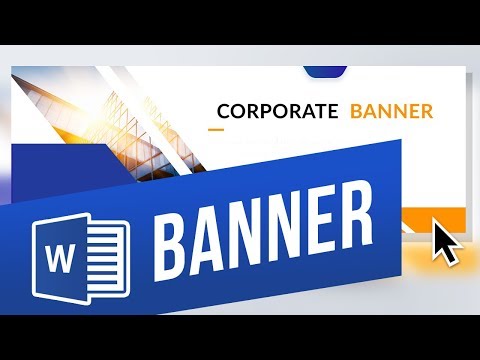
So erstellen Sie ein Banner in Word – Schritt-für-Schritt-Anleitung
KanalExcel, Word and PowerPoint Tutorials from HowtechBeschreibung des Urhebers
➡️ Ein Banner als Kopfzeile erstellen
Es gibt verschiedene Banner-Typen. Der erste ist ein klassisches Kopfzeilen-Banner oben auf einer Seite, der zweite ein großes, festliches Banner, das aus mehreren Seiten besteht, und der dritte Typ betrifft die Hintergrundgestaltung einer Seite.
1. Es gibt viele Arten von Kopfzeilen-Bannern, aber ein guter Anfang ist ein Rechteck. Gehen Sie zum Menü Einfügen, klicken Sie auf Formen und wählen Sie die Rechteck-Form.
2. Für mehr kreative Freiheit klicken Sie mit der rechten Maustaste auf die neu erstellte Form und wählen Sie Punkte bearbeiten.
3. Durch das Bearbeiten der Punkte können Sie die Formen wie unten gezeigt erstellen – dieses Beispiel besteht aus zwei Rechtecken.
➡️ Großes festliches Banner
1. Eine gute Schriftgröße für ein festliches Banner liegt bei etwa 650.
2. Geben Sie alle Buchstaben des Banners ein, drücken Sie dann Strg+A, um alles auszuwählen, und zentrieren Sie den Text mittig auf jeder Seite.
3. Der Text ist noch nicht perfekt vertikal zentriert, also gehen Sie zum Menü Layout und öffnen Sie das Dropdown-Menü Ränder, wo Sie Benutzerdefinierte Ränder auswählen.
4. Setzen Sie bei Oberer Rand und Unterer Rand beide auf 0 und bestätigen Sie mit OK.
➡️ Hintergrund einer Seite ändern
1. Gehen Sie zum Menü Entwurf und klicken Sie auf Seitenfarbe. Sie können hier eine Farbe auswählen oder zu Füll-Effekte gehen, um weitere Optionen wie Bilder zu nutzen.
2. Im Dialogfenster Füll-Effekte können Sie zwischen Farbverläufen, Texturen, Mustern und sogar eigenen Bildern wählen, um eine Banner-Seite zu gestalten.
💬 Welche Banner erstellen Sie? Schreiben Sie uns Ihre Erfahrungen in die Kommentare!
Es gibt verschiedene Banner-Typen. Der erste ist ein klassisches Kopfzeilen-Banner oben auf einer Seite, der zweite ein großes, festliches Banner, das aus mehreren Seiten besteht, und der dritte Typ betrifft die Hintergrundgestaltung einer Seite.
1. Es gibt viele Arten von Kopfzeilen-Bannern, aber ein guter Anfang ist ein Rechteck. Gehen Sie zum Menü Einfügen, klicken Sie auf Formen und wählen Sie die Rechteck-Form.
2. Für mehr kreative Freiheit klicken Sie mit der rechten Maustaste auf die neu erstellte Form und wählen Sie Punkte bearbeiten.
3. Durch das Bearbeiten der Punkte können Sie die Formen wie unten gezeigt erstellen – dieses Beispiel besteht aus zwei Rechtecken.
➡️ Großes festliches Banner
1. Eine gute Schriftgröße für ein festliches Banner liegt bei etwa 650.
2. Geben Sie alle Buchstaben des Banners ein, drücken Sie dann Strg+A, um alles auszuwählen, und zentrieren Sie den Text mittig auf jeder Seite.
3. Der Text ist noch nicht perfekt vertikal zentriert, also gehen Sie zum Menü Layout und öffnen Sie das Dropdown-Menü Ränder, wo Sie Benutzerdefinierte Ränder auswählen.
4. Setzen Sie bei Oberer Rand und Unterer Rand beide auf 0 und bestätigen Sie mit OK.
➡️ Hintergrund einer Seite ändern
1. Gehen Sie zum Menü Entwurf und klicken Sie auf Seitenfarbe. Sie können hier eine Farbe auswählen oder zu Füll-Effekte gehen, um weitere Optionen wie Bilder zu nutzen.
2. Im Dialogfenster Füll-Effekte können Sie zwischen Farbverläufen, Texturen, Mustern und sogar eigenen Bildern wählen, um eine Banner-Seite zu gestalten.
💬 Welche Banner erstellen Sie? Schreiben Sie uns Ihre Erfahrungen in die Kommentare!
Über dieses Tutorial
Excel, Word and PowerPoint Tutorials from Howtech hat dieses 4:19 lange Video-Tutorial am 2. November 2019 veröffentlicht. Es wurde 166.462-mal auf YouTube angesehen.
- Kategorie
- Anleitungen & Style
- Dauer
- 4:19
- Veröffentlicht
- 2. November 2019
- Aufrufe
- 166.462
- Likes
- 902
Teilen
Dieses Tutorial in anderen Sprachen
- ENHow to Make a Banner in Word
- FRComment faire une bannière dans Word
- ESCómo hacer un Banner en Word
- PTComo fazer um banner no Word
- ITCome fare un banner in Word
- NLHoe maak je een banner in Word maken
- RUКак сделать баннер в Слове
- PLJak zrobić banner w programie Word
- JAWordでバナーを作る方法
- ARكيف اصنع لافتة في Word
- HIकैसे वर्ड में एक बैनर बनाने के लिए
- IDCara Membuat Banner di Word