La riproduzione carica il player incorporato di YouTube (modalità privacy avanzata).
Come creare un banner in Word: guida passo passo
CanaleExcel, Word and PowerPoint Tutorials from HowtechDescrizione dell’autore
➡️ Creare un banner per l’intestazione della pagina
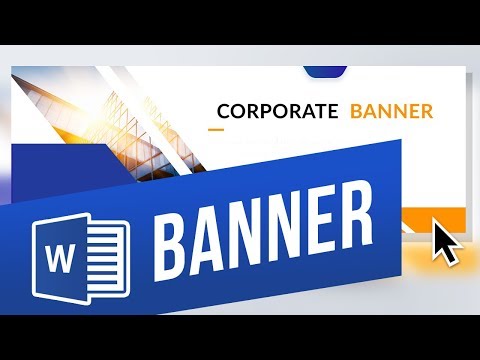
Esistono diversi tipi di banner. Il primo è un banner da intestazione, posizionato in alto sulla pagina; il secondo è un grande banner festoso, composto da più pagine; il terzo consiste invece nel modificare lo sfondo di una pagina.
1. Ci sono tanti stili di banner per l’intestazione, ma un buon punto di partenza è usare un rettangolo. Vai nel menu Inserisci, clicca su Forme e seleziona la forma rettangolo.
2. Per maggiore creatività, fai clic destro sulla forma appena creata e seleziona Modifica punti.
3. Modificando i punti puoi ottenere le forme mostrate sotto: questo esempio è stato realizzato con due rettangoli.
➡️ Banner festoso a più pagine
1. Una dimensione di carattere adatta per un banner festoso è intorno ai 650.
2. Digita tutte le lettere del banner, poi premi Ctrl+A per selezionare tutto e allinea il testo al centro di ogni pagina.
3. Il testo non è perfettamente centrato verticalmente, quindi vai nel menu Disposizione e apri il menu a tendina Margini, selezionando Margine personalizzato.
4. Imposta gli spazi Superiore e Inferiore entrambi su 0 e clicca su OK.
➡️ Cambiare lo sfondo di una pagina
1. Vai nel menu Progettazione e clicca su Colore pagina. Puoi scegliere un colore direttamente oppure andare su Effetti riempimento per opzioni più avanzate, come immagini.
2. Nella finestra Effetti riempimento puoi scegliere tra degradati, texture, pattern e persino caricare le tue immagini per creare una pagina banner personalizzata.
💬 Che tipo di banner crei? Raccontacelo nei commenti!
Esistono diversi tipi di banner. Il primo è un banner da intestazione, posizionato in alto sulla pagina; il secondo è un grande banner festoso, composto da più pagine; il terzo consiste invece nel modificare lo sfondo di una pagina.
1. Ci sono tanti stili di banner per l’intestazione, ma un buon punto di partenza è usare un rettangolo. Vai nel menu Inserisci, clicca su Forme e seleziona la forma rettangolo.
2. Per maggiore creatività, fai clic destro sulla forma appena creata e seleziona Modifica punti.
3. Modificando i punti puoi ottenere le forme mostrate sotto: questo esempio è stato realizzato con due rettangoli.
➡️ Banner festoso a più pagine
1. Una dimensione di carattere adatta per un banner festoso è intorno ai 650.
2. Digita tutte le lettere del banner, poi premi Ctrl+A per selezionare tutto e allinea il testo al centro di ogni pagina.
3. Il testo non è perfettamente centrato verticalmente, quindi vai nel menu Disposizione e apri il menu a tendina Margini, selezionando Margine personalizzato.
4. Imposta gli spazi Superiore e Inferiore entrambi su 0 e clicca su OK.
➡️ Cambiare lo sfondo di una pagina
1. Vai nel menu Progettazione e clicca su Colore pagina. Puoi scegliere un colore direttamente oppure andare su Effetti riempimento per opzioni più avanzate, come immagini.
2. Nella finestra Effetti riempimento puoi scegliere tra degradati, texture, pattern e persino caricare le tue immagini per creare una pagina banner personalizzata.
💬 Che tipo di banner crei? Raccontacelo nei commenti!
Informazioni su questo tutorial
Excel, Word and PowerPoint Tutorials from Howtech ha pubblicato questo video tutorial di 4:19 il 2 novembre 2019. È stato visto 166.462 volte su YouTube.
- Categoria
- Fai da te e stile
- Durata
- 4:19
- Pubblicato
- 2 novembre 2019
- Visualizzazioni
- 166.462
- Mi piace
- 902
Condividi
Questo tutorial in altre lingue
- ENHow to Make a Banner in Word
- FRComment faire une bannière dans Word
- ESCómo hacer un Banner en Word
- PTComo fazer um banner no Word
- DEWie man ein Banner in Word Make
- NLHoe maak je een banner in Word maken
- RUКак сделать баннер в Слове
- PLJak zrobić banner w programie Word
- JAWordでバナーを作る方法
- ARكيف اصنع لافتة في Word
- HIकैसे वर्ड में एक बैनर बनाने के लिए
- IDCara Membuat Banner di Word