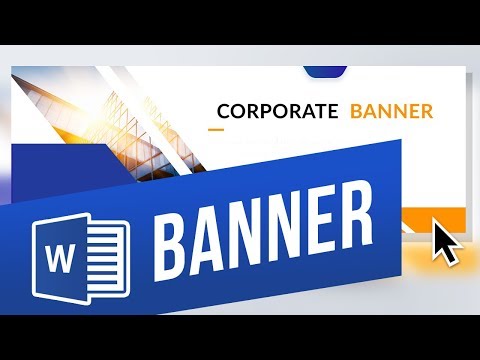
Odtwarzanie wczytuje osadzony odtwarzacz YouTube (tryb rozszerzonej prywatności).
Jak zrobić baner w Wordzie
KanałExcel, Word and PowerPoint Tutorials from HowtechOpis autora
➡️ Tworzenie nagłówkowego banera.
Istnieje kilka rodzajów banerów.
Pierwszy to baner nagłówkowy umieszczany na górze strony, drugi to duży, festynowy baner składający się z wielu stron, a trzeci polega na zmianie tła strony.
1. Istnieje wiele rodzajów nagłówkowych banerów, ale dobrym punktem startowym będzie użycie prostokąta.
Przejdź do zakładki «Wstaw», kliknij «Figury» i wybierz kształt «Prostokąt».
2. Aby uzyskać większą swobodę twórczą, kliknij prawym przyciskiem myszy nowo utworzony kształt i wybierz «Edytuj punkty».
3. Edytując punkty, możesz stworzyć kształty, jak pokazano poniżej. Ten baner został wykonany z dwóch prostokątów.
➡️ Duży festynowy baner.
1. Dobrym rozmiarem czcionki dla festynowego banera jest około 650.
2. Wpisz wszystkie litery banera, następnie naciśnij Ctrl+A, aby wybrać wszystko, i wycentruj tekst na środku każdej strony.
3. Tekst nie jest jeszcze idealnie wycentrowany pionowo, więc przejdź do zakładki «Układ» i otwórz rozwijane menu «Marginesy», wybierając «Margines niestandardowy».
4. Ustaw pola «Górny» i «Dolny» na 0 i kliknij «OK».
➡️ Zmiana tła strony.
1. Przejdź do zakładki «Projekt» i kliknij «Kolor strony». Możesz wybrać kolor tutaj lub przejść do «Efektów wypełnienia» dla dodatkowych opcji, takich jak obrazy.
2. W oknie «Efekty wypełnienia» możesz wybrać gradienty, tekstury, wzory lub wgrać własne obrazy, aby stworzyć stronę w formie banera.
❓💬 Jakie banery tworzycie? Dajcie nam znać w komentarzach.
Istnieje kilka rodzajów banerów.
Pierwszy to baner nagłówkowy umieszczany na górze strony, drugi to duży, festynowy baner składający się z wielu stron, a trzeci polega na zmianie tła strony.
1. Istnieje wiele rodzajów nagłówkowych banerów, ale dobrym punktem startowym będzie użycie prostokąta.
Przejdź do zakładki «Wstaw», kliknij «Figury» i wybierz kształt «Prostokąt».
2. Aby uzyskać większą swobodę twórczą, kliknij prawym przyciskiem myszy nowo utworzony kształt i wybierz «Edytuj punkty».
3. Edytując punkty, możesz stworzyć kształty, jak pokazano poniżej. Ten baner został wykonany z dwóch prostokątów.
➡️ Duży festynowy baner.
1. Dobrym rozmiarem czcionki dla festynowego banera jest około 650.
2. Wpisz wszystkie litery banera, następnie naciśnij Ctrl+A, aby wybrać wszystko, i wycentruj tekst na środku każdej strony.
3. Tekst nie jest jeszcze idealnie wycentrowany pionowo, więc przejdź do zakładki «Układ» i otwórz rozwijane menu «Marginesy», wybierając «Margines niestandardowy».
4. Ustaw pola «Górny» i «Dolny» na 0 i kliknij «OK».
➡️ Zmiana tła strony.
1. Przejdź do zakładki «Projekt» i kliknij «Kolor strony». Możesz wybrać kolor tutaj lub przejść do «Efektów wypełnienia» dla dodatkowych opcji, takich jak obrazy.
2. W oknie «Efekty wypełnienia» możesz wybrać gradienty, tekstury, wzory lub wgrać własne obrazy, aby stworzyć stronę w formie banera.
❓💬 Jakie banery tworzycie? Dajcie nam znać w komentarzach.
O tym poradniku
Excel, Word and PowerPoint Tutorials from Howtech opublikował ten poradnik wideo (4:19) 2 listopada 2019. Obejrzano go w YouTube 166 462 razy.
- Kategoria
- Poradniki i styl
- Czas trwania
- 4:19
- Opublikowano
- 2 listopada 2019
- Wyświetlenia
- 166 462
- Polubienia
- 902
Udostępnij
Ten poradnik w innych językach
- ENHow to Make a Banner in Word
- FRComment faire une bannière dans Word
- ESCómo hacer un Banner en Word
- PTComo fazer um banner no Word
- ITCome fare un banner in Word
- DEWie man ein Banner in Word Make
- NLHoe maak je een banner in Word maken
- RUКак сделать баннер в Слове
- JAWordでバナーを作る方法
- ARكيف اصنع لافتة في Word
- HIकैसे वर्ड में एक बैनर बनाने के लिए
- IDCara Membuat Banner di Word