La lecture charge le lecteur YouTube intégré (mode confidentialité renforcée).
Comment créer une bannière dans Word
ChaîneExcel, Word and PowerPoint Tutorials from HowtechDescription de l’auteur
➡️ Créer une bannière d’en-tête
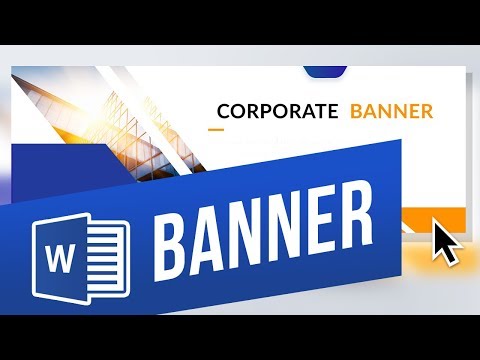
Il existe plusieurs types de bannières. La première est une bannière classique en haut de page, la deuxième est une grande bannière festive sur plusieurs pages, et la troisième consiste à modifier l’arrière-plan d’une page.
1. Il existe de nombreux styles de bannières d’en-tête, mais pour bien démarrer, utilisez un Rectangle. Allez dans l’onglet *Insertion*, cliquez sur *Formes* et choisissez la forme *Rectangle*.
2. Pour plus de créativité, faites un clic droit sur la forme nouvellement créée et sélectionnez *Modifier les points*.
3. En modifiant les points, vous pouvez créer des formes comme celles ci-dessous. Celle-ci a été réalisée avec deux rectangles.
➡️ Bannière géante pour une fête
1. Une taille de police idéale pour une bannière festive est environ 650.
2. Tapez toutes les lettres de votre bannière, puis appuyez sur *Ctrl+A* pour tout sélectionner et centrez le texte au milieu de chaque page.
3. Le texte n’est pas parfaitement centré verticalement, alors allez dans l’onglet *Mise en page* et ouvrez le menu déroulant *Marges*, puis cliquez sur *Marge personnalisée*.
4. Modifiez les cases *Haut* et *Bas* en les mettant toutes les deux à 0, puis cliquez sur *OK*.
➡️ Changer l’arrière-plan d’une page
1. Allez dans l’onglet *Création* et cliquez sur *Couleur de page*. Vous pouvez choisir une couleur directement ici ou aller dans *Effets de remplissage* pour plus d’options, comme des images.
2. Dans la fenêtre *Effets de remplissage*, vous pouvez sélectionner des dégradés, des textures, des motifs, ou même vos propres images pour créer une page de bannière.
❓💬 Quel type de bannières créez-vous ? Dites-nous tout en commentaires !
Il existe plusieurs types de bannières. La première est une bannière classique en haut de page, la deuxième est une grande bannière festive sur plusieurs pages, et la troisième consiste à modifier l’arrière-plan d’une page.
1. Il existe de nombreux styles de bannières d’en-tête, mais pour bien démarrer, utilisez un Rectangle. Allez dans l’onglet *Insertion*, cliquez sur *Formes* et choisissez la forme *Rectangle*.
2. Pour plus de créativité, faites un clic droit sur la forme nouvellement créée et sélectionnez *Modifier les points*.
3. En modifiant les points, vous pouvez créer des formes comme celles ci-dessous. Celle-ci a été réalisée avec deux rectangles.
➡️ Bannière géante pour une fête
1. Une taille de police idéale pour une bannière festive est environ 650.
2. Tapez toutes les lettres de votre bannière, puis appuyez sur *Ctrl+A* pour tout sélectionner et centrez le texte au milieu de chaque page.
3. Le texte n’est pas parfaitement centré verticalement, alors allez dans l’onglet *Mise en page* et ouvrez le menu déroulant *Marges*, puis cliquez sur *Marge personnalisée*.
4. Modifiez les cases *Haut* et *Bas* en les mettant toutes les deux à 0, puis cliquez sur *OK*.
➡️ Changer l’arrière-plan d’une page
1. Allez dans l’onglet *Création* et cliquez sur *Couleur de page*. Vous pouvez choisir une couleur directement ici ou aller dans *Effets de remplissage* pour plus d’options, comme des images.
2. Dans la fenêtre *Effets de remplissage*, vous pouvez sélectionner des dégradés, des textures, des motifs, ou même vos propres images pour créer une page de bannière.
❓💬 Quel type de bannières créez-vous ? Dites-nous tout en commentaires !
À propos de ce tutoriel
Excel, Word and PowerPoint Tutorials from Howtech a publié ce tutoriel vidéo de 4:19 le 2 novembre 2019. Il a été vu 166 462 fois sur YouTube.
- Catégorie
- Astuces & style
- Durée
- 4:19
- Publié le
- 2 novembre 2019
- Vues
- 166 462
- J’aime
- 902
Partager
Ce tutoriel dans d’autres langues
- ENHow to Make a Banner in Word
- ESCómo hacer un Banner en Word
- PTComo fazer um banner no Word
- ITCome fare un banner in Word
- DEWie man ein Banner in Word Make
- NLHoe maak je een banner in Word maken
- RUКак сделать баннер в Слове
- PLJak zrobić banner w programie Word
- JAWordでバナーを作る方法
- ARكيف اصنع لافتة في Word
- HIकैसे वर्ड में एक बैनर बनाने के लिए
- IDCara Membuat Banner di Word