Pemutaran memuat pemutar YouTube tersemat (mode privasi yang ditingkatkan).
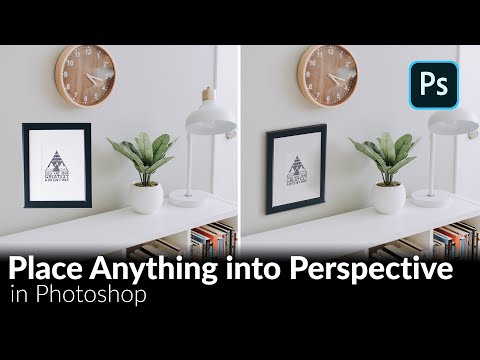
Cara Memasang Benda ke Perspektif yang Benar di Photoshop
SaluranPHLEARNBab
Deskripsi dari pembuat
BAB
00:00 Penjelasan filter *Vanishing Point*
01:24 Menyesuaikan perspektif dan arah cahaya
06:03 Membuka filter *Vanishing Point*
08:15 Memasang objek ke dalam grid
10:14 Menyesuaikan kecerahan objek dengan scene
11:36 Menambahkan kedalaman dengan bayangan
15:03 Menduplikasi dan memvariasikan efek
18:22 Menggambar bayangan yang cocok
Langkah-langkah
1. Potong objek dan letakkan di lapisan sendiri, lalu seret ke scene baru — awalnya objek akan terlihat datar dan tidak pas.
2. Pelajari arah cahaya pada foto latar (lihat highlight dan bayangan yang ada) agar objekmu sesuai.
3. Buka *Filter*, lalu *Vanishing Point*, dan tentukan bidang perspektif yang cocok dengan permukaan tempat objek akan ditempatkan.
4. Tempel objek ke bidang tersebut — *Vanishing Point* akan secara otomatis mengubah bentuk objek agar pas dengan perspektif.
5. Sesuaikan kecerahan dan warna objek dengan lapisan penyesuaian yang dipotong ke objek agar cocok dengan eksposur scene.
6. Tambahkan bayangan yang lembut dan termasking di bawah objek agar terlihat seperti bagian dari scene.
—
PHLEARN PRO: Setiap tutorial PRO, satu keanggotaan
◦ Lebih dari 200 kursus mendalam dan masterclass tentang Photoshop, Lightroom, dan fotografi
◦ Lebih dari 1.000 file PSD dan RAW yang bisa diunduh...
Tentang tutorial ini
PHLEARN memublikasikan tutorial video berdurasi 21:14 ini pada 26 Juni 2020. Video ini telah ditonton 965.819 kali di YouTube.
- Saluran
- PHLEARN
- Kategori
- Pendidikan
- Durasi
- 21:14
- Dipublikasikan
- 26 Juni 2020
- Penayangan
- 965.819
- Suka
- 24.845
Bagikan
Bacaan lanjutan
-
Cara Menggunakan Tools Vanishing Point di photoshop
gieshared.wordpress.com
Cara menggunakan tool vanishing point. Pilih dan open gambar. usahakan objek yg kita pilih mempunyai sudut perspektif yg kuat. buka objek gambar yg kita pilih kedalam Adobe Photoshop; Buat layar baru pada palet layar, k…
-
4 Cara untuk Menambah Transparansi di Photoshop - wikiHow
id.wikihow.com
Cara Menambah Transparansi di Photoshop. Photoshop memungkinkan Anda untuk menciptakan gambar dengan transparansi (latar belakang, layer atau bagian yang transparan) menggunakan berbagai pilihan transparansi melalui pen…
-
Tutorial Teks di Belakang Objek Menggunakan Photoshop | KURIO
kurio.id
Butuh beberapa langkah tapi sangat mudah dilakukan sekali pun oleh orang yang baru saja belajar mengenai Photoshop. Kalau kamu punya cara lain yang mungkin lebih cepat dan baik, bisa nih tulis di kolom komentar. Artikel…
Tutorial ini dalam bahasa lain
- ENHow to Place Anything into Perspective in Photoshop
- FRComment placer Tout en perspective dans Photoshop
- ESCómo colocar nada en perspectiva en Photoshop
- PTComo coloque nada em perspectiva no Photoshop
- ITCome collocare nulla in prospettiva in Photoshop
- DEWie Place Alles in Perspektive in Photoshop
- NLHoe maak je af met voorwerpen in Perspectief in Photoshop
- RUКак разместить что-либо в перспективе в Photoshop
- PLJak umieszczać żadnych przedmiotów w perspektywie w Photoshopie
- JAPhotoshopの視点に何を配置する方法
- ARكيفية وضع كل شيء في منظور في فوتوشوب
- HIकुछ में फ़ोटोशॉप परिप्रेक्ष्य में रखें कैसे