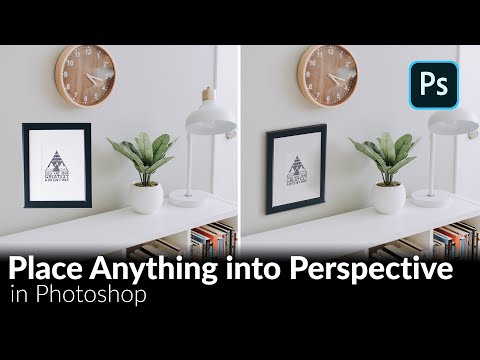
La riproduzione carica il player incorporato di YouTube (modalità privacy avanzata).
Come inserire qualsiasi oggetto in prospettiva perfetta in Photoshop
CanalePHLEARNCapitoli
Descrizione dell’autore
CAPITOLI
00:00 Il filtro *Punto di fuga*, spiegato
01:24 Abbinare prospettiva e direzione della luce
06:03 Aprire il filtro *Punto di fuga*
08:15 Posizionare l’oggetto sulla griglia
10:14 Regolare la luminosità della scena
11:36 Aggiungere profondità con un’ombra
15:03 Duplicare e variare l’effetto
18:22 Dipingere un’ombra proiettata coerente
I PASSAGGI
1. Ritaglia l’oggetto su uno strato separato e trascinalo nella nuova scena — all’inizio sembrerà piatto e fuori posto.
2. Osserva la direzione della luce nella foto di sfondo (guarda le luci e le ombre esistenti) per far corrispondere l’oggetto.
3. Vai su *Filtro*, poi *Punto di fuga*, e definisci un piano prospettico che si adatti alla superficie dove posizionerai l’oggetto.
4. Incolla l’oggetto nel piano — il *Punto di fuga* lo deformerà automaticamente per adattarlo alla prospettiva.
5. Regola luminosità e colore con uno strato di regolazione *clippato* all’oggetto, per farlo corrispondere all’esposizione della scena.
6. Aggiungi un’ombra morbida e mascherata sotto l’oggetto per ancorarlo alla scena.
—
PHLEARN PRO: ogni lezione PRO, un solo abbonamento
◦ Oltre 200 corsi approfonditi e masterclass su Photoshop, Lightroom e fotografia
◦ Più di 1.000 PSD e file RAW scaricabili...
Informazioni su questo tutorial
PHLEARN ha pubblicato questo video tutorial di 21:14 il 26 giugno 2020. È stato visto 965.819 volte su YouTube.
- Canale
- PHLEARN
- Categoria
- Istruzione
- Durata
- 21:14
- Pubblicato
- 26 giugno 2020
- Visualizzazioni
- 965.819
- Mi piace
- 24.845
Condividi
Approfondimenti
-
Trasformare gli oggetti in Photoshop
helpx.adobe.com
Scoprite in che modo ridimensionare i livelli in modo proporzionale e non proporzionale. Ruotate, inclinate, allungate o alterate un’immagine. Applicate le trasformazioni a una selezione, a un intero livello, a più live…
-
PHOTOSHOP: come modificare la prospettiva? | Yahoo Answers
it.answers.yahoo.com
Oppure sempre cliccando su Ctrl+T per Windows o Cmd+T per Mac. Ti si dovrebbe creare un riquadro intorno all'immagine ora tenendo premuto Ctrl per Windows o Cmd per Mac clicchi su uno dei quadratini ai vertici del riqua…
-
Effetto di testo ombra prospettiva in Photoshop
it.photo-555.com
In questo tutorial sugli effetti di testo di Photoshop, impareremo come creare un effetto popolare e classico dando al testo un'ombra prospettica come se una fonte di luce dietro il testo proiettasse un'ombra sul terren…
Questo tutorial in altre lingue
- ENHow to Place Anything into Perspective in Photoshop
- FRComment placer Tout en perspective dans Photoshop
- ESCómo colocar nada en perspectiva en Photoshop
- PTComo coloque nada em perspectiva no Photoshop
- DEWie Place Alles in Perspektive in Photoshop
- NLHoe maak je af met voorwerpen in Perspectief in Photoshop
- RUКак разместить что-либо в перспективе в Photoshop
- PLJak umieszczać żadnych przedmiotów w perspektywie w Photoshopie
- JAPhotoshopの視点に何を配置する方法
- ARكيفية وضع كل شيء في منظور في فوتوشوب
- HIकुछ में फ़ोटोशॉप परिप्रेक्ष्य में रखें कैसे
- IDCara Tempatkan Apa pun ke Perspektif di Photoshop