Die Wiedergabe lädt den eingebetteten YouTube-Player (erweiterter Datenschutzmodus).
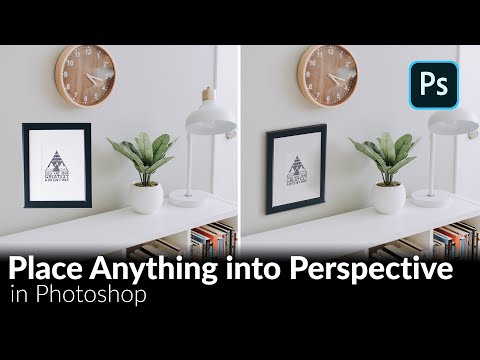
Wie du in Photoshop alles perfekt perspektivisch platzierst
KanalPHLEARNKapitel
Beschreibung des Urhebers
KAPITEL
00:00 Der *Vanishing Point*-Filter – einfach erklärt
01:24 Perspektive und Lichtrichtung anpassen
06:03 Den *Vanishing Point*-Filter öffnen
08:15 Das Objekt im Raster platzieren
10:14 Helligkeit an die Szene anpassen
11:36 Tiefe mit einem Schatten erzeugen
15:03 Effekt duplizieren und variieren
18:22 Einen passenden Schatten einmalen
DIE SCHRITTE
1. Schneide das Objekt auf eine eigene Ebene aus und ziehe es in die neue Szene – am Anfang wirkt es flach und fehl am Platz.
2. Analysiere die Lichtrichtung im Hintergrundfoto (Achte auf bestehende Lichter und Schatten), damit dein Objekt dazu passt.
3. Gehe zu *Filter*, dann *Vanishing Point*, und definiere eine Perspektivebene, die zur Oberfläche passt, auf der du das Objekt platzierst.
4. Füge das Objekt in die Ebene ein – *Vanishing Point* verzieht es automatisch, damit es zur Perspektive passt.
5. Passe Helligkeit und Farbe mit einer angepassten Korrekturebene an, die auf das Objekt beschränkt ist, sodass es zur Belichtung der Szene passt.
6. Füge einen weichen, maskierten Schatten unter das Objekt hinzu, um es in der Szene zu verankern.
—
PHLEARN PRO: Alle PRO-Anleitungen in einem Abo
◦ Über 200 vertiefende Kurse und Masterclasses zu Photoshop, Lightroom und Fotografie
◦ Mehr als 1.000 herunterladbare PSD- und RAW-Dateien...
Über dieses Tutorial
PHLEARN hat dieses 21:14 lange Video-Tutorial am 26. Juni 2020 veröffentlicht. Es wurde 965.819-mal auf YouTube angesehen.
Teilen
Weiterführende Links
-
How to Place Files in Photoshop CS6 - dummies
dummies.com
In Photoshop CS6, choose File→Place to put PDF (Portable Document Format), Adobe Illustrator (AI), EPS (Encapsulated PostScript), PSD, JPEG, TIFF, BMP, GIF, PNG, and several other lesser-used file formats into separate…
-
Using the Perspective Crop Tool in Photoshop
photoshopessentials.com
To fix the perspective, and crop the image at the same time, we can use Photoshop's Perspective Crop Tool. And in this tutorial, I'll show you how it works! Adobe first added the Perspective Crop Tool in Photoshop CS6.…
-
4 Useful Ways to Use Perspective Warp – Photoshop Tutorials
photoshoptutorials.ws
The Perspective Warp tool is almost like magic. It lets you change the perspective in your image and can be used to rotate buildings and objects, make telephoto shots look like wide angle shots, and … <a> 4 Useful Ways…
Dieses Tutorial in anderen Sprachen
- ENHow to Place Anything into Perspective in Photoshop
- FRComment placer Tout en perspective dans Photoshop
- ESCómo colocar nada en perspectiva en Photoshop
- PTComo coloque nada em perspectiva no Photoshop
- ITCome collocare nulla in prospettiva in Photoshop
- NLHoe maak je af met voorwerpen in Perspectief in Photoshop
- RUКак разместить что-либо в перспективе в Photoshop
- PLJak umieszczać żadnych przedmiotów w perspektywie w Photoshopie
- JAPhotoshopの視点に何を配置する方法
- ARكيفية وضع كل شيء في منظور في فوتوشوب
- HIकुछ में फ़ोटोशॉप परिप्रेक्ष्य में रखें कैसे
- IDCara Tempatkan Apa pun ke Perspektif di Photoshop