La riproduzione carica il player incorporato di YouTube (modalità privacy avanzata).
Come cambiare la cartella nel Prompt dei comandi
CanaleHOWTECHDescrizione dell’autore
Segui questa guida per imparare a usare il Prompt dei comandi e cambiare le cartelle.
In questa lezione, ti spiegheremo come cambiare la cartella attiva nel Prompt dei comandi di Windows. Ti mostreremo anche come spostarti tra le directory usando i comandi giusti.
Passo 1: Aprire il Prompt dei comandi
Innanzitutto, vai nel menu Start e apri la finestra del Prompt dei comandi.
Passo 2: Cambiare cartella
Da qui puoi accedere a qualsiasi directory. Per questa guida, supponiamo di voler aprire la cartella *Programmi*. Digita semplicemente:
Cd Programmi
Il comando *Cd* serve proprio per cambiare directory.
Passo 3: Comando Dir
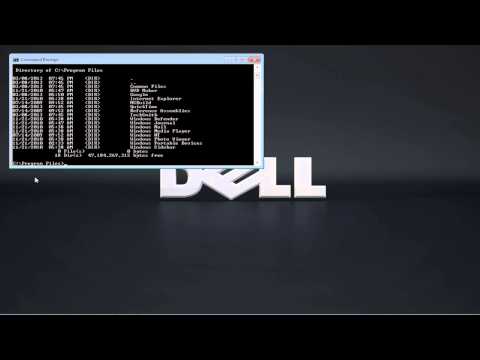
Una volta dentro *Programmi*, puoi usare il comando *Dir* per visualizzare il contenuto della cartella. Verrà mostrato tutto il contenuto di *C:\Programmi*.
Passo 4: Aprire una sottocartella
Se vuoi aprire un'altra cartella all'interno di questa, digita semplicemente:
Cd [nome della cartella]
Passo 5: Tornare indietro
Se vuoi uscire da una cartella e tornare indietro, digita:
Cd..
Usa questo comando finché non torni alla radice del disco C.
Passo 6: Cambiare unità disco
Per passare al disco D, digita semplicemente:
D:
In questo modo puoi spostarti tra le directory nel Prompt dei comandi. Se vuoi chiuderlo, digita *exit* e premi *Invio*. Tornerai sulla scrivania.
Passo 7: Aprire il Prompt dei comandi…
In questa lezione, ti spiegheremo come cambiare la cartella attiva nel Prompt dei comandi di Windows. Ti mostreremo anche come spostarti tra le directory usando i comandi giusti.
Passo 1: Aprire il Prompt dei comandi
Innanzitutto, vai nel menu Start e apri la finestra del Prompt dei comandi.
Passo 2: Cambiare cartella
Da qui puoi accedere a qualsiasi directory. Per questa guida, supponiamo di voler aprire la cartella *Programmi*. Digita semplicemente:
Cd Programmi
Il comando *Cd* serve proprio per cambiare directory.
Passo 3: Comando Dir
Una volta dentro *Programmi*, puoi usare il comando *Dir* per visualizzare il contenuto della cartella. Verrà mostrato tutto il contenuto di *C:\Programmi*.
Passo 4: Aprire una sottocartella
Se vuoi aprire un'altra cartella all'interno di questa, digita semplicemente:
Cd [nome della cartella]
Passo 5: Tornare indietro
Se vuoi uscire da una cartella e tornare indietro, digita:
Cd..
Usa questo comando finché non torni alla radice del disco C.
Passo 6: Cambiare unità disco
Per passare al disco D, digita semplicemente:
D:
In questo modo puoi spostarti tra le directory nel Prompt dei comandi. Se vuoi chiuderlo, digita *exit* e premi *Invio*. Tornerai sulla scrivania.
Passo 7: Aprire il Prompt dei comandi…
Informazioni su questo tutorial
HOWTECH ha pubblicato questo video tutorial di 1:12 il 1 novembre 2013. È stato visto 403.049 volte su YouTube.
- Canale
- HOWTECH
- Categoria
- Fai da te e stile
- Durata
- 1:12
- Pubblicato
- 1 novembre 2013
- Visualizzazioni
- 403.049
- Mi piace
- 1.217
Condividi
Questo tutorial in altre lingue
- ENHow to Change Command Prompt Directory
- FRComment faire pour changer Invite de commande Directory
- ESCómo Cambiar el directorio de Prompt
- PTComo mudar Prompt de Comando Diretório
- DESo ändern Sie die Eingabeaufforderung Verzeichnis
- NLHoe maak je Command Change Prompt Directory
- RUКак изменить командную строку каталога
- PLJak zmienić katalogu wiersza polecenia
- JAどのように変更コマンドプロンプトDirectoryへ
- ARكيفية تغيير القيادة دليل موجه
- HIकैसे कमान बदलें शीघ्र निर्देशिका के लिए
- IDCara Ganti Command Prompt Direktori