Die Wiedergabe lädt den eingebetteten YouTube-Player (erweiterter Datenschutzmodus).
So ändert ihr den Ordner im Eingabeaufforderungsfenster
KanalHOWTECHBeschreibung des Urhebers
Folgt dieser Anleitung, um zu lernen, wie ihr die Eingabeaufforderung nutzt und Ordner wechselt.
In diesem Tutorial zeigen wir euch, wie ihr im Windows-Eingabeaufforderungsfenster den aktuellen Ordner ändert. Ihr lernt, wie ihr mit der Eingabeaufforderung durch verschiedene Verzeichnisse navigiert.
Schritt 1: Eingabeaufforderung öffnen
Zuerst geht ihr zum Startmenü und öffnet das Fenster der Eingabeaufforderung.
Schritt 2: Ordner wechseln
Von hier aus könnt ihr euch in jedes Verzeichnis bewegen. Für dieses Tutorial nehmen wir an, dass ihr den Ordner *Programme* öffnen wollt. Gebt einfach ein:
Cd Programme
Der Befehl *Cd* dient dazu, das Verzeichnis zu wechseln.
Schritt 3: Dir-Befehl
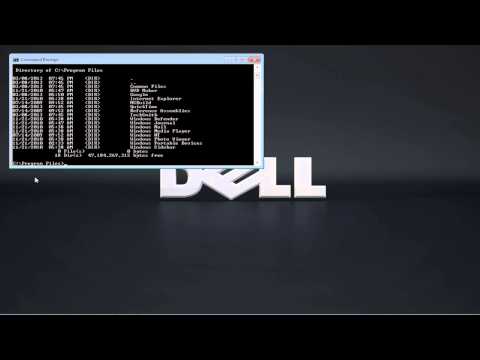
Sobald ihr in *Programme* seid, könnt ihr den Befehl *Dir* eingeben, um den Inhalt des Ordners anzuzeigen. Es werden alle Dateien und Unterordner von *C:\Programme* aufgelistet.
Schritt 4: Einen anderen Ordner öffnen
Wenn ihr einen weiteren Ordner innerhalb dieses Verzeichnisses öffnen wollt, gebt einfach ein:
Cd [Name des Ordners]
Schritt 5: Zurückgehen in einen Ordner
Falls ihr aus einem Ordner herausgehen und einen Schritt zurückgehen wollt, gebt ein:
Cd..
Nutzt diesen Befehl, bis ihr wieder auf der obersten Ebene des Laufwerks C seid.
Schritt 6: Laufwerk wechseln
Um zum Laufwerk D zu wechseln, gebt einfach ein:
D:
So könnt ihr in der Eingabeaufforderung zwischen Verzeichnissen wechseln. Wenn ihr die Eingabeaufforderung schließen wollt, gebt *exit* ein und drückt die Eingabetaste. Ihr werdet zurück zum Desktop gebracht.
Schritt 7: Eingabeaufforderung öffnen…
In diesem Tutorial zeigen wir euch, wie ihr im Windows-Eingabeaufforderungsfenster den aktuellen Ordner ändert. Ihr lernt, wie ihr mit der Eingabeaufforderung durch verschiedene Verzeichnisse navigiert.
Schritt 1: Eingabeaufforderung öffnen
Zuerst geht ihr zum Startmenü und öffnet das Fenster der Eingabeaufforderung.
Schritt 2: Ordner wechseln
Von hier aus könnt ihr euch in jedes Verzeichnis bewegen. Für dieses Tutorial nehmen wir an, dass ihr den Ordner *Programme* öffnen wollt. Gebt einfach ein:
Cd Programme
Der Befehl *Cd* dient dazu, das Verzeichnis zu wechseln.
Schritt 3: Dir-Befehl
Sobald ihr in *Programme* seid, könnt ihr den Befehl *Dir* eingeben, um den Inhalt des Ordners anzuzeigen. Es werden alle Dateien und Unterordner von *C:\Programme* aufgelistet.
Schritt 4: Einen anderen Ordner öffnen
Wenn ihr einen weiteren Ordner innerhalb dieses Verzeichnisses öffnen wollt, gebt einfach ein:
Cd [Name des Ordners]
Schritt 5: Zurückgehen in einen Ordner
Falls ihr aus einem Ordner herausgehen und einen Schritt zurückgehen wollt, gebt ein:
Cd..
Nutzt diesen Befehl, bis ihr wieder auf der obersten Ebene des Laufwerks C seid.
Schritt 6: Laufwerk wechseln
Um zum Laufwerk D zu wechseln, gebt einfach ein:
D:
So könnt ihr in der Eingabeaufforderung zwischen Verzeichnissen wechseln. Wenn ihr die Eingabeaufforderung schließen wollt, gebt *exit* ein und drückt die Eingabetaste. Ihr werdet zurück zum Desktop gebracht.
Schritt 7: Eingabeaufforderung öffnen…
Über dieses Tutorial
HOWTECH hat dieses 1:12 lange Video-Tutorial am 1. November 2013 veröffentlicht. Es wurde 403.049-mal auf YouTube angesehen.
- Kanal
- HOWTECH
- Kategorie
- Anleitungen & Style
- Dauer
- 1:12
- Veröffentlicht
- 1. November 2013
- Aufrufe
- 403.049
- Likes
- 1.217
Teilen
Dieses Tutorial in anderen Sprachen
- ENHow to Change Command Prompt Directory
- FRComment faire pour changer Invite de commande Directory
- ESCómo Cambiar el directorio de Prompt
- PTComo mudar Prompt de Comando Diretório
- ITCome cambiare il prompt dei comandi Directory
- NLHoe maak je Command Change Prompt Directory
- RUКак изменить командную строку каталога
- PLJak zmienić katalogu wiersza polecenia
- JAどのように変更コマンドプロンプトDirectoryへ
- ARكيفية تغيير القيادة دليل موجه
- HIकैसे कमान बदलें शीघ्र निर्देशिका के लिए
- IDCara Ganti Command Prompt Direktori