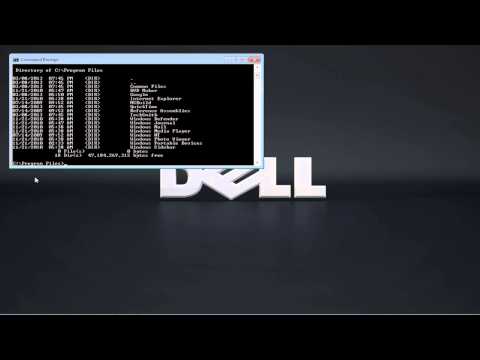
Afspelen laadt de ingesloten YouTube-speler (privacyvriendelijke modus).
Zo verander je de map in het Commando Prompt
KanaalHOWTECHBeschrijving van de maker
Volg deze handleiding om te leren hoe je het Commando Prompt gebruikt en hoe je mappen kunt wisselen.
In deze tutorial laten we je zien hoe je de huidige map in het Windows Commando Prompt kunt veranderen. Je leert ook hoe je met het Commando Prompt door verschillende mappen navigeert.
Stap 1: Commando Prompt openen
Allereerst ga je naar het Startmenu en open je het Commando Prompt-venster.
Stap 2: Map wisselen
Hiervan uit kun je naar elke map gaan. Voor deze handleiding gaan we ervan uit dat je de map *Program Files* wilt openen. Typ gewoon:
Cd Program Files
De opdracht *Cd* wordt gebruikt om de map te wisselen.
Stap 3: Dir-opdracht
Zodra je in *Program Files* bent, kun je de opdracht *Dir* gebruiken om de inhoud van de map te bekijken. Hierdoor worden alle bestanden en submappen van *C:\Program Files* weergegeven.
Stap 4: Een andere map openen
Als je een andere map binnen deze map wilt openen, typ je gewoon:
Cd [mapnaam]
Stap 5: Teruggaan in een map
Als je uit een map wilt gaan en een stap terug wilt, typ je:
Cd..
Gebruik deze opdracht totdat je terug bent op de hoofdmap van de C-schijf.
Stap 6: Schijf wisselen
Om naar schijf D te gaan, typ je gewoon:
D:
Zo kun je in het Commando Prompt tussen mappen wisselen. Als je het Commando Prompt wilt sluiten, typ je *exit* en druk je op Enter. Je komt terug op het bureaublad.
Stap 7: Commando Prompt openen…
In deze tutorial laten we je zien hoe je de huidige map in het Windows Commando Prompt kunt veranderen. Je leert ook hoe je met het Commando Prompt door verschillende mappen navigeert.
Stap 1: Commando Prompt openen
Allereerst ga je naar het Startmenu en open je het Commando Prompt-venster.
Stap 2: Map wisselen
Hiervan uit kun je naar elke map gaan. Voor deze handleiding gaan we ervan uit dat je de map *Program Files* wilt openen. Typ gewoon:
Cd Program Files
De opdracht *Cd* wordt gebruikt om de map te wisselen.
Stap 3: Dir-opdracht
Zodra je in *Program Files* bent, kun je de opdracht *Dir* gebruiken om de inhoud van de map te bekijken. Hierdoor worden alle bestanden en submappen van *C:\Program Files* weergegeven.
Stap 4: Een andere map openen
Als je een andere map binnen deze map wilt openen, typ je gewoon:
Cd [mapnaam]
Stap 5: Teruggaan in een map
Als je uit een map wilt gaan en een stap terug wilt, typ je:
Cd..
Gebruik deze opdracht totdat je terug bent op de hoofdmap van de C-schijf.
Stap 6: Schijf wisselen
Om naar schijf D te gaan, typ je gewoon:
D:
Zo kun je in het Commando Prompt tussen mappen wisselen. Als je het Commando Prompt wilt sluiten, typ je *exit* en druk je op Enter. Je komt terug op het bureaublad.
Stap 7: Commando Prompt openen…
Over deze tutorial
HOWTECH publiceerde deze videotutorial van 1:12 op 1 november 2013. Hij is 403.049 keer bekeken op YouTube.
- Kanaal
- HOWTECH
- Categorie
- How-to & stijl
- Duur
- 1:12
- Gepubliceerd
- 1 november 2013
- Weergaven
- 403.049
- Likes
- 1.217
Delen
Deze tutorial in andere talen
- ENHow to Change Command Prompt Directory
- FRComment faire pour changer Invite de commande Directory
- ESCómo Cambiar el directorio de Prompt
- PTComo mudar Prompt de Comando Diretório
- ITCome cambiare il prompt dei comandi Directory
- DESo ändern Sie die Eingabeaufforderung Verzeichnis
- RUКак изменить командную строку каталога
- PLJak zmienić katalogu wiersza polecenia
- JAどのように変更コマンドプロンプトDirectoryへ
- ARكيفية تغيير القيادة دليل موجه
- HIकैसे कमान बदलें शीघ्र निर्देशिका के लिए
- IDCara Ganti Command Prompt Direktori